


(2026最新)连接共享打印机报错0x0000011b快速修复教程
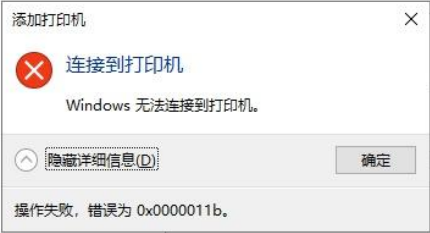
在 Windows10、Windows11 局域网连接共享打印机时,点击连接打印机瞬间弹出提示:操作无法完成,错误代码 0x0000011b。

01
问题描述
在 Windows10、Windows11 局域网连接共享打印机时,点击连接打印机瞬间弹出提示:操作无法完成,错误代码 0x0000011b。
02
问题原因
错误 0x0000011b 是 Windows 官方安全策略导致的系统级限制,并非驱动或硬件损坏,核心原因只有一个:微软针对 PrintNightmare 打印漏洞(CVE-2021-1678)推送安全补丁(KB5005565、KB5005566、KB5005568、KB5006670 等),强制提升了 RPC 远程打印身份验证级别,禁止低权限客户端远程安装驱动、连接共享打印机。
03
快速修复教程
1、打开信飞打印机驱动大师,进入【打印机共享】板块。

2、选择【连接共享】,点击【立即共享/连接】按钮。

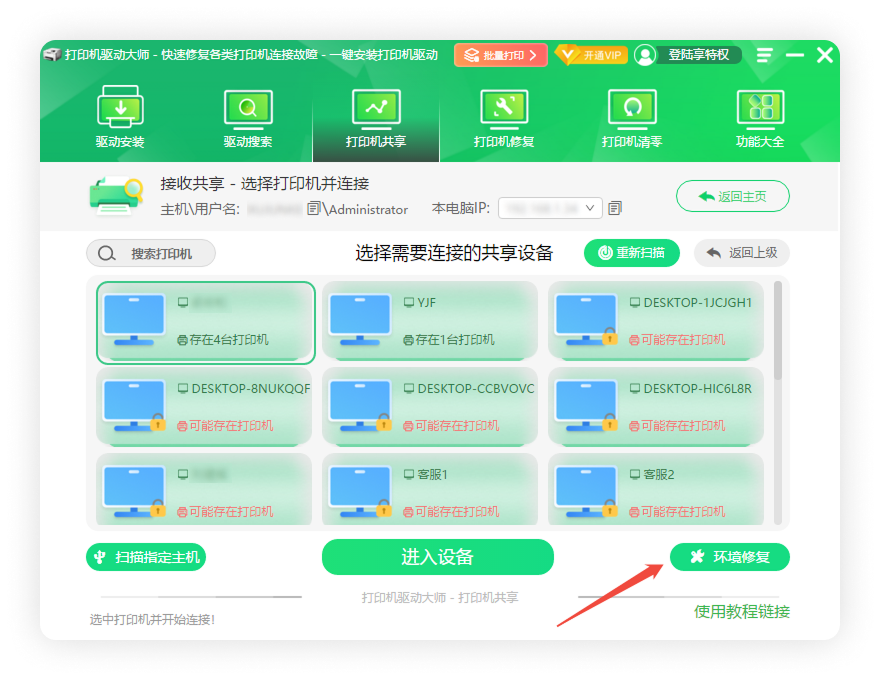
3、软件会自动识别到同一网段中的所有主机,点击【环境修复】按钮修复共享环境。
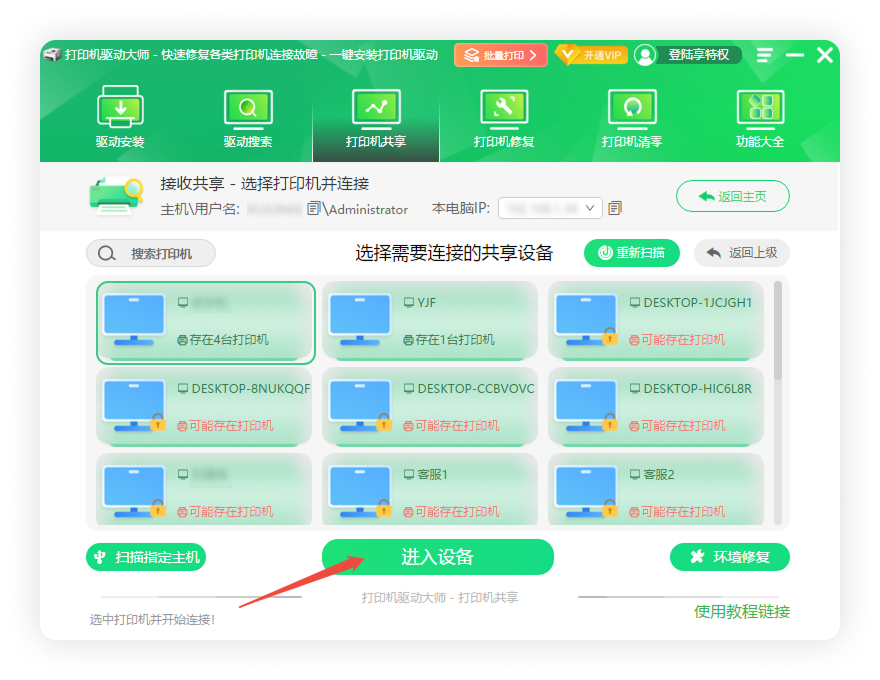
4、点击【进入设备】,软件中会展示该设备中所有已共享的打印机。
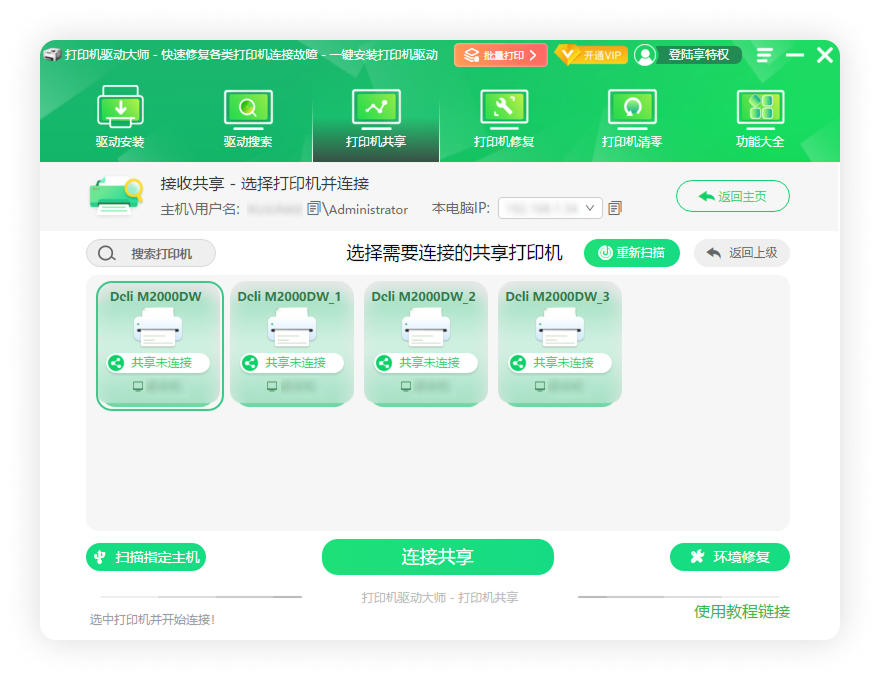
5、选择需要连接的打印机,点击【连接共享】按钮即可完成连接。
04
手动修复
1、Win+R或搜索栏搜索输入“regedit”,打开注册表编辑器。
2、定位到路劲HKEY_LOCAL_MACHINE\SYSTEM\CurrentControlSet\Control\Print。
3、在右侧空白处右键→新建→DWORD(32位)值,并命名为:RpcAuthnLevelPrivacyEnabled
4、双击打开,数值数据改为0,基数保持十六进制。
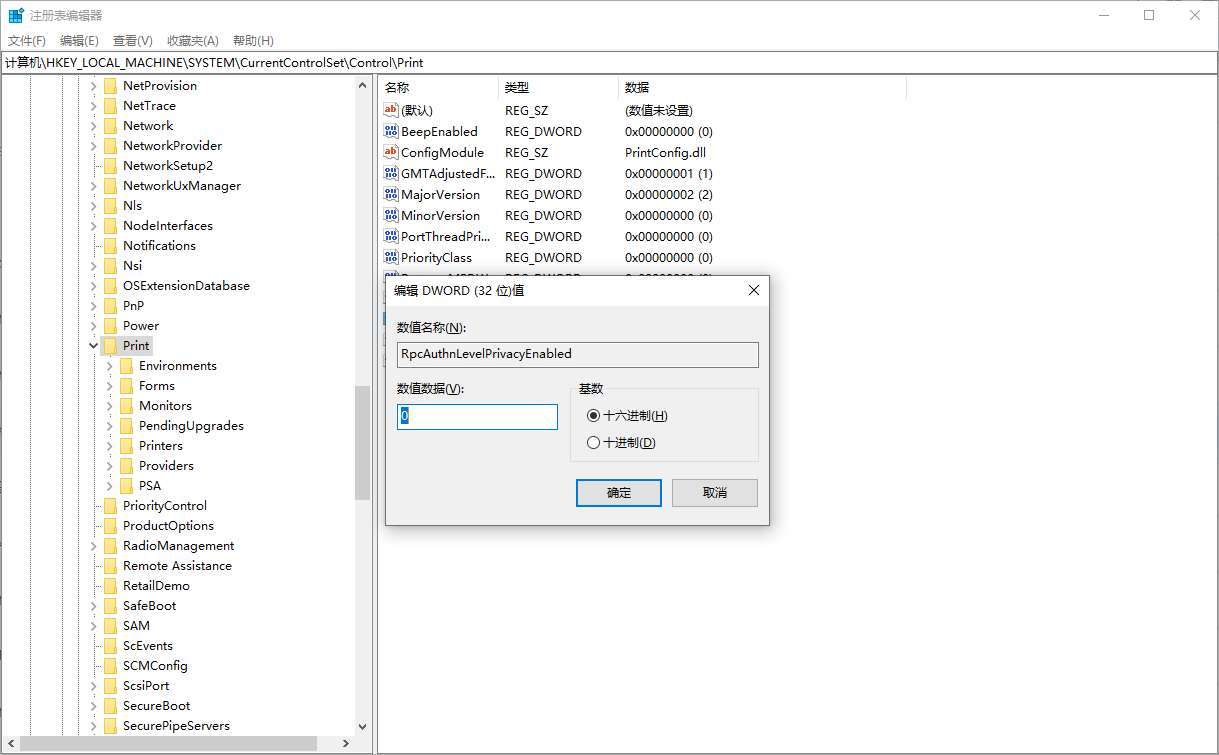
5、完成上述步骤后重启电脑
05
常见问题
🔹修改注册表安全吗?会不会中毒或系统损坏?
绝对安全。该修改是全网通用官方兼容方案,仅关闭打印的强制加密校验,仅限局域网使用,不会影响系统稳定性和上网安全。
🔹 为什么突然出现0x0000011b?之前一直正常?
是Windows自动更新补丁导致,不是电脑坏了。微软更新默认开启 RPC 高级安全校验,拦截局域网共享打印,属于系统策略限制。
🔹为什么有的电脑能连,有的电脑报11b?
能连接的电脑是未更新补丁或已兼容旧策略;报错电脑是最新系统补丁,开启了高安全验证,修改主机注册表即可统一兼容所有电脑。
06
总结
共享打印机报错0x0000011b是Windows系统更新后的专属安全策略限制,与驱动、硬件、网络不通无关。
可通过信飞打印机驱动大师共享修复功能快速修复,亦可在打印机主机新建注册表Rpc数值设为0并重启,一次设置,所有局域网电脑均可正常连接打印。
日常办公遇到此错误,无需重装系统、无需重装驱动,优先修改注册表即可快速解决。