





惠普LaserJet M1005打印机驱动下载安装教程 解决脱机无法打印
不少用户在更换电脑、升级系统、长期使用后,经常遇到惠普M1005打印机驱动失效、电脑识别不到设备、打印机脱机、无法打印、扫描功能失灵、打印任务卡顿等问题。该机型驱动兼容性复杂,手动找驱动极易下载到不兼容版本,导致安装失败。本文带来两种正规的惠普M1005驱动安装方法,新手也能一次性安装成功,彻底解决各类驱动故障。
下面提供两种惠普M1005驱动下载安装方式,分别是软件一键自动安装、官网手动安装,大家可根据自身情况选择。
一、一键匹配安装惠普M1005驱动(推荐新手)
惠普M1005作为老旧经典机型,对系统版本、驱动适配度要求极高,通用驱动极易出现功能缺失、兼容报错的问题。新手推荐使用信飞打印机驱动大师,软件内置惠普专属驱动库,可精准匹配惠普M1005官方完整版驱动,自动适配Win7、Win10、Win11等全系系统,全程自动化操作,规避手动安装的各类坑点。
详细操作步骤:
第一步:连接打印机设备,自动检测打印机设备
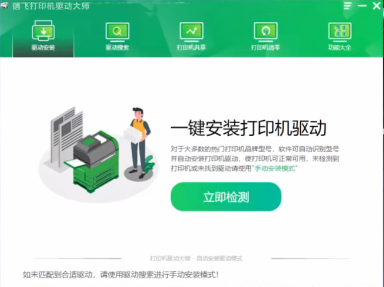
将惠普M1005打印机通电开机,使用优质USB数据线连接电脑主机后置接口,避免前置接口供电不足导致识别失败。下载安装信飞打印机驱动大师,打开软件后点击【立即检测】,软件将自动扫描电脑打印设备与驱动环境,精准识别惠普M1005一体机,并检测驱动缺失、损坏、不兼容等故障。
第二步:一键自动安装适配驱动
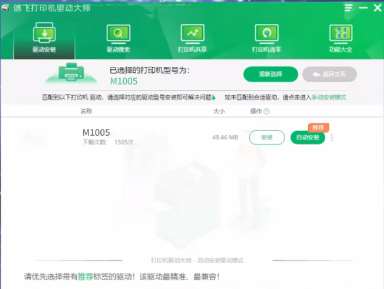
检测完成后,软件会自动推送适配当前电脑系统的惠普M1005打印机驱动,点击【自动安装】。软件将自动完成驱动下载、旧驱动残留清理、系统运行环境配置,全程无需手动干预,自动规避版本不匹配、权限不足等安装问题。
第三步:打印测试页,验证驱动安装成功
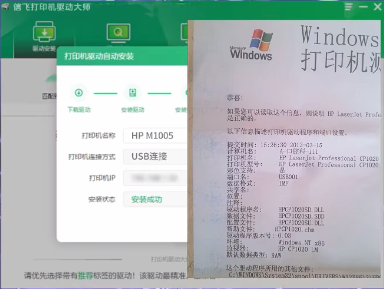
驱动自动安装配置完成后,无需重启电脑,直接在软件内点击【打印测试页】。若惠普M1005正常出纸、打印字迹清晰无异常,即代表驱动安装完成,打印、复印、扫描全功能均可正常使用。
该方法完美适配电脑零基础用户,一键解决惠普M1005驱动安装失败、设备识别异常、打印机长期脱机、扫描失灵等高频问题,安装成功率远超手动安装。
二、惠普官网手动下载安装M1005驱动
有一定电脑操作基础、想要安装官方纯净驱动的用户,可以选择惠普官网手动下载方式。惠普M1005作为老式激光打印机,驱动适配严谨,通用驱动极易失效,建议严格按照以下步骤操作,提升安装成功率。
操作步骤:
1、打开惠普官方服务支持页面,进入打印机驱动专属下载通道;
2、精准搜索关键词【惠普LaserJet M1005打印机驱动】,避免匹配到同系列其他机型驱动;
3、根据自身电脑的Windows系统版本(Win7/Win10/Win11),筛选对应的专属驱动安装包;
4、下载完成后关闭杀毒软件与防火墙,双击安装包跟随向导完成安装,保持打印机USB连接不断开;
5、安装完毕重启电脑,刷新系统驱动配置,打印测试页验证打印、扫描功能是否正常。
驱动下载完成后,建议暂时关闭电脑杀毒软件和防火墙,防止安装程序被拦截误删。双击安装包启动安装向导,全程保持打印机与电脑USB连接稳定,等待程序自动部署驱动文件。安装结束后必须重启电脑,让驱动配置完全生效,最后打印测试页,确认打印、扫描功能均可正常使用。
注意:惠普M1005老旧机型驱动兼容性差,手动安装极易出现旧驱动冲突、扫描功能缺失等问题,安装繁琐且故障率高,新手不推荐。
三、惠普M1005打印机驱动常见问题及解决方法
1、惠普M1005驱动反复安装失败
这是惠普M1005最常见的驱动故障,多由系统权限不足、杀毒软件拦截、旧驱动残留冲突导致。该老款机型对驱动安装环境要求严苛,直接普通安装极易报错。解决方法:右键驱动程序或工具选择【以管理员身份运行】,临时关闭防火墙和安全软件;提前在设备管理器卸载电脑残留的旧惠普驱动,清理驱动缓存后重新安装专属官方驱动,彻底规避兼容问题。
2、驱动安装完成,打印机持续脱机无法打印
惠普M1005不兼容USB3.0高速接口,是脱机故障的核心原因。出现脱机问题后,优先将USB数据线更换至电脑后置USB2.0接口,排除兼容与供电问题。随后进入【控制面板-设备和打印机】,右键M1005设备,取消勾选“脱机使用打印机”。若问题依旧,按下Win+R输入services.msc,重启Print Spooler打印后台服务,即可恢复联机打印。
3、电脑无法识别惠普M1005打印机设备
该机型对USB线材和接口供电敏感,前置接口供电不足极易导致设备无法识别。首先检查打印机通电状态,更换完好数据线,连接电脑后置USB接口。排查硬件无异常后,设备管理器仍无设备或显示未知设备,可直接使用信飞打印机驱动大师一键检测、重装驱动,快速修复驱动加载异常、设备识别失败的问题。
四、总结
惠普M1005打印机的绝大多数使用故障,均源于驱动不匹配、安装不完整或驱动残留冲突。针对该机型老旧、兼容特殊的特点,电脑新手优先使用信飞打印机驱动大师,可一键精准匹配惠普M1005打印机驱动,全自动完成下载、安装、修复全流程,高效解决各类驱动问题,省心又高效。