





兄弟MFC-7360打印机驱动下载安装教程
大部分用户遇到的兄弟MFC-7360打印机驱动异常、电脑识别不到设备、打印机脱机、无法打印、扫描功能失效、驱动报错0x00000709等问题,都是驱动缺失、版本不匹配或旧驱动残留导致。手动找驱动容易装错版本、漏装扫描组件,本文提供两种靠谱的驱动安装方式,零基础也能一次性安装成功。
下面提供两种兄弟MFC-7360驱动下载安装方式,分别是软件一键自动安装、官网手动安装,大家可根据自身情况选择。
一、一键匹配安装兄弟MFC-7360驱动(推荐新手)
兄弟MFC-7360属于经典老款一体机,区分打印驱动和扫描组件,通用驱动容易出现“能打印、不能扫描”的情况。新手推荐使用信飞打印机驱动大师,软件内置兄弟官方完整驱动库,可精准匹配MFC-7360全功能驱动,自动适配Win7、Win10、Win11全系系统,自动清理旧驱动冲突,全程傻瓜式操作。
详细操作步骤:
第一步:连接打印机设备,自动检测打印机设备
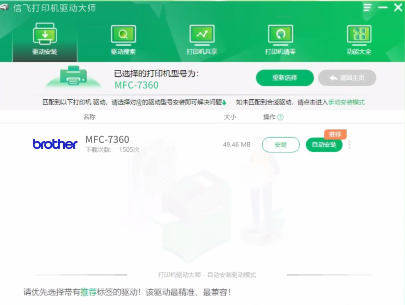
将兄弟MFC-7360打印机通电开机,用USB数据线稳定连接电脑接口。下载安装信飞打印机驱动大师,安装完成后打开软件,点击【立即检测】,软件会快速扫描并识别已连接的兄弟MFC-7360打印机,精准检测驱动缺失、损坏、版本不兼容等问题。

第二步:一键自动安装适配驱动
检测完成后,软件自动匹配适配当前电脑系统的兄弟MFC-7360打印机驱动,点击【自动安装】。软件将自动完成驱动下载、系统环境配置、旧驱动残留清理,一次性安装完整打印+扫描驱动组件,全程无需手动操作。
第三步:打印测试页,验证驱动安装成功
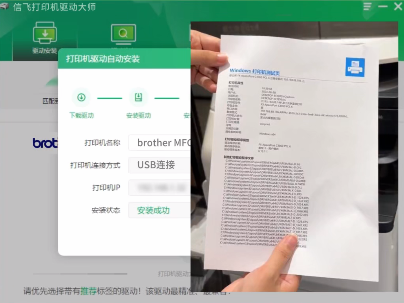
驱动全自动安装完成后,直接点击软件【打印测试页】。若兄弟MFC-7360正常出纸、打印清晰,即代表驱动安装成功,打印、复印、扫描功能均可正常使用。
该方法适配电脑零基础用户,一键解决兄弟MFC-7360驱动安装失败、设备不识别、打印机脱机、扫描失灵、端口报错等常见问题。
二、兄弟官网手动下载安装MFC-7360驱动
有电脑基础、需要安装官方纯净驱动的用户,可选择官网手动安装,严格按照步骤操作可避免组件缺失、版本错误等问题。
操作步骤:
1、进入兄弟(Brother)官方服务支持页面,打开打印机驱动下载专区;
2、搜索关键词【兄弟MFC-7360打印机驱动】,认准对应一体机型号,避免选错同系列驱动;
3、根据电脑系统版本与位数,下载官方完整版MFL-Pro Suite驱动包(包含打印、扫描全套组件);
4、关闭电脑杀毒软件,双击驱动安装包,根据安装向导完成部署,全程保持打印机USB连接稳定;
5、安装完成后重启电脑,刷新驱动配置,打印测试页并测试扫描功能,确认设备正常工作。
注意:手动安装容易忽略旧驱动残留、端口冲突问题,大概率出现仅打印可用、扫描功能缺失的情况,安装步骤繁琐,新手不推荐。
三、兄弟MFC-7360打印机驱动常见问题及解决方法
1、兄弟MFC-7360驱动安装报错、安装失败
该机型驱动安装报错多为端口冲突、旧驱动残留、权限不足导致,常见报错代码0x00000709。安装前建议以管理员身份运行安装程序,临时关闭防火墙和杀毒软件;进入打印服务器属性清理旧驱动残留,删除失效打印端口后重新安装,可彻底解决安装中断、报错失败的问题。
2、驱动装好后,打印机显示脱机、无法联机打印
大概率是连接异常或打印服务停滞导致。先检查USB数据线连接状态,重新插拔或更换接口重试;进入电脑【控制面板-设备和打印机】,右键MFC-7360设备,取消“脱机使用打印机”勾选;最后重启Print Spooler打印后台服务,即可恢复正常联机打印。
3、可以正常打印,但是扫描功能无法使用
这是兄弟MFC-7360最典型的问题,主要是仅安装了基础打印驱动,未安装完整扫描组件导致。手动安装极易出现组件缺失,建议卸载当前不完整驱动,通过信飞打印机驱动大师重装官方全功能驱动,一次性配齐打印、扫描所有组件,修复扫描失灵问题。
4、电脑识别不到打印机设备
多为线材供电不足或驱动未正常加载。优先更换USB数据线、切换电脑USB接口重新连接设备,确认打印机通电正常;若硬件无问题,设备管理器仍显示未知设备,可直接使用信飞打印机驱动大师一键检测重装,快速修复设备识别故障。
四、总结
兄弟MFC-7360打印机的大部分故障,都是驱动版本不匹配、组件缺失或旧驱动冲突造成。想要快速、一次性解决兄弟MFC-7360打印机驱动问题,新手优先使用信飞打印机驱动大师,全自动匹配官方完整版驱动,兼顾打印与扫描功能,省时高效、成功率高。