





PDF文件怎么直接编辑?三步学会修改PDF图片文字内容
PDF凭借格式固定、兼容性强的特点,成为文件传输、存档的主流格式,但很多用户都会遇到同一个难题:PDF格式固化,无法随意改动内容。不少小伙伴想要直接编辑PDF文件,却苦于找不到简单的方法,传统转换Word、截图重制的方式不仅步骤繁琐,还容易打乱排版、丢失文件格式,费时费力且效果极差。
想要高效解决PDF编辑修改难题,无需复杂转换、无需专业技巧,借助信飞PDF编辑器就能一键实现PDF原生编辑。这款搭载于信飞办公大师官网的专业编辑工具,主打轻量化、零基础操作,支持直接修改PDF所有内容,完美适配文字修改、图片替换、内容增补等各类编辑需求,新手也能快速上手。下面就为大家详细介绍具体的编辑操作步骤。
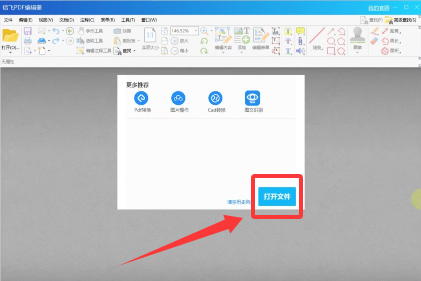
第一步:打开软件,导入需要修改的PDF文件
在软件首页找到文件导入入口,点击打开按钮,选中需要编辑修改的PDF文件并导入。
第二步:一键进入编辑模式,自由修改PDF图文内容
很多新手用户不知道PDF怎么编辑修改内容,其实核心操作就在这一步。文件导入成功后,直接点击软件功能栏中的【编辑内容】按钮,即可一键开启PDF全域编辑模式。开启后,PDF文件内的所有文字、图片、图形元素都会变为可编辑状态,告别格式锁定的困扰。
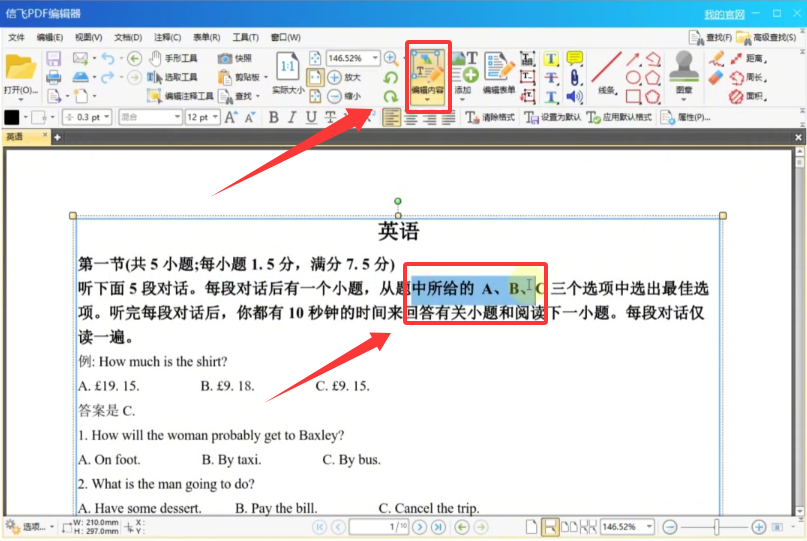
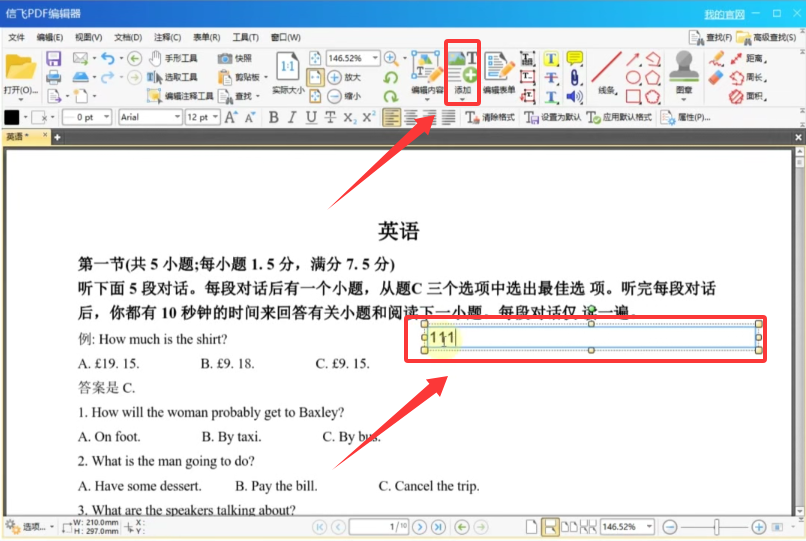
针对大家高频咨询的PDF怎么修改图片文字内容,信飞PDF编辑器给出了极简解决方案,操作零门槛:点击需要修改的文字段落,可直接删除原有文字、输入新内容,同时支持调整字体大小、颜色、行距、加粗等格式;点击PDF内的图片,可直接替换图片、裁剪尺寸、调整位置,也能删除原有图片素材。若需要丰富文件内容,点击功能栏中的【添加】按钮,即可自由插入新的文本框、图片、线条、水印等元素,按需完善PDF内容,全方位满足各类编辑需求。
第三步:保存文件,完成PDF直接修改
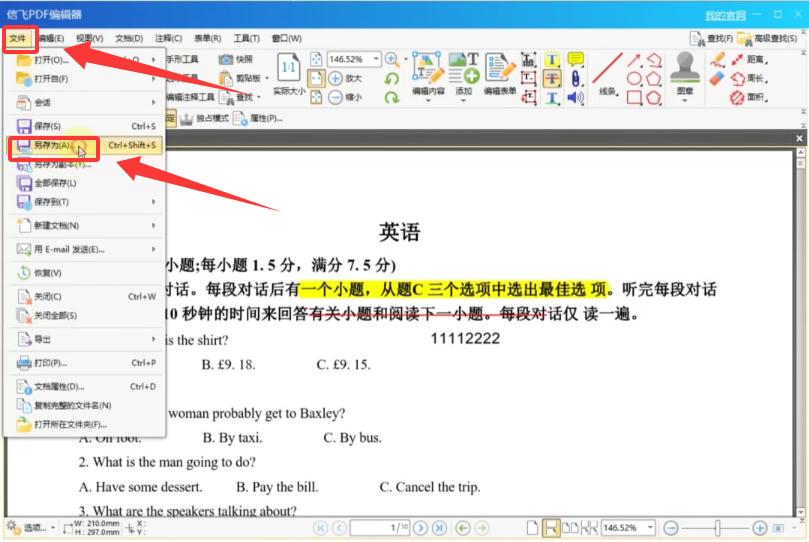
所有图文内容修改、内容增补调整完成后,点击软件左上角的【文件】选项,在弹出的下拉菜单中选择【另存为】,自定义文件保存路径和文件名称,最后点击确认保存即可。
总结
看完以上三步操作,相信大家已经熟练掌握了PDF编辑的核心技巧,轻松搞定PDF怎么直接修改、PDF怎么编辑修改内容、PDF怎么修改图片文字内容等常见问题。区别于复杂笨重的专业工具和容易出错的在线编辑网站,信飞PDF编辑器主打极简高效,三步即可完成全套PDF编辑修改操作,零基础用户也能轻松上手,轻松解决所有PDF编辑难题,大幅提升办公效率!