





三星SCX-4321打印机驱动下载安装教程 解决识别失败与打印故障
很多用户在电脑升级、系统重装、设备重新连接后,经常遇到三星SCX-4321打印机驱动丢失、驱动不兼容、电脑识别不到打印机、打印无响应、设备脱机、扫描功能失效等问题。
下面提供两种三星SCX-4321驱动下载安装方式,分别是软件一键自动安装、官网手动安装,大家可根据自身情况选择。
一、一键匹配安装三星SCX-4321驱动(推荐新手)
三星SCX-4321老机型驱动适配特殊,新版Windows系统经常出现驱动不兼容、端口异常的情况,手动安装耗时费力还容易安装失败。新手推荐使用信飞打印机驱动大师,软件内置老旧打印机专属驱动库,可精准匹配三星SCX-4321官方适配驱动,自动兼容Win10、Win11等新版系统,自动清理旧驱动冲突,全程自动化操作,无需人工调试。
详细操作步骤:
第一步:连接打印机设备,自动检测打印机设备
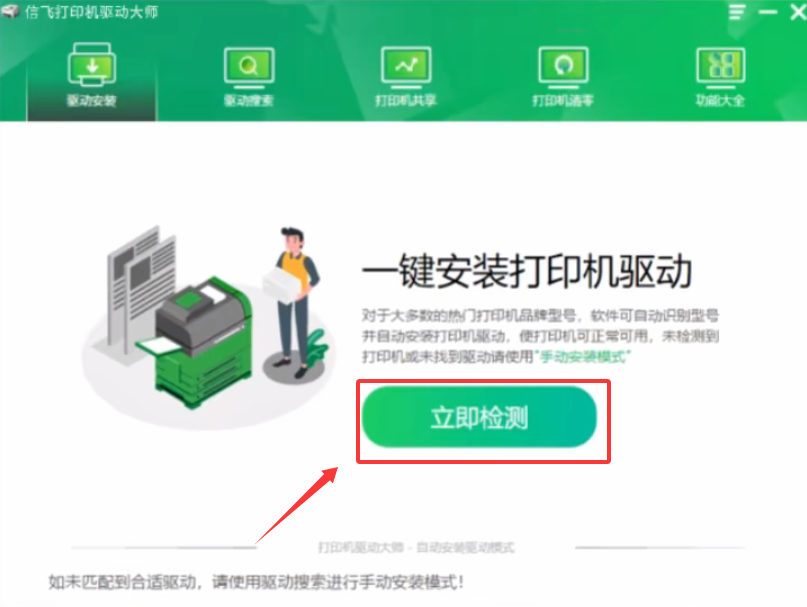
将三星SCX-4321打印机通电开机,使用USB数据线稳定连接电脑接口。下载安装信飞打印机驱动大师,安装完成后打开软件,点击【立即检测】,软件会快速扫描电脑打印设备与驱动环境,精准识别已连接的三星SCX-4321打印机,检测驱动缺失、损坏、系统不兼容等异常问题。
第二步:一键自动安装适配驱动
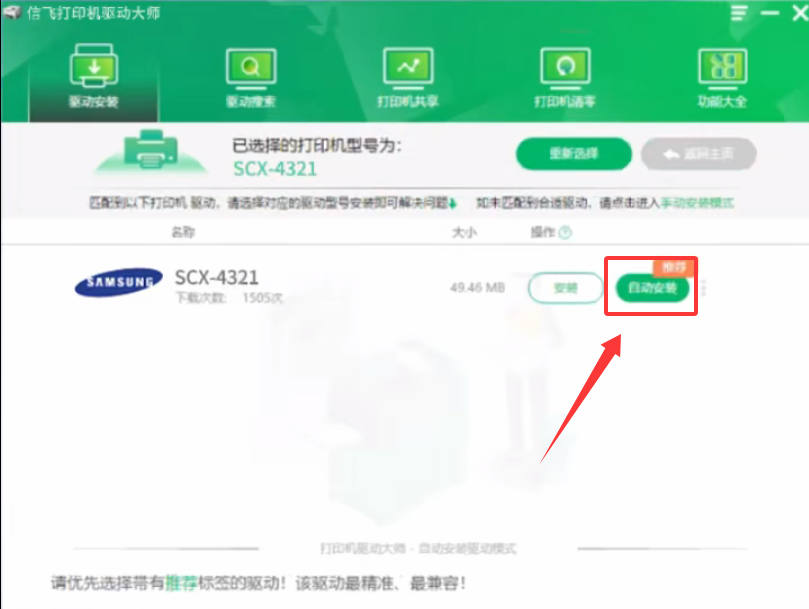
检测完成后,软件自动匹配适配当前电脑系统的三星SCX-4321打印机驱动,点击【自动安装】。软件将自动完成驱动下载、系统端口配置、旧驱动残留清理,全程无需手动干预,自动解决老机型驱动适配难题。
第三步:打印测试页,验证驱动安装成功
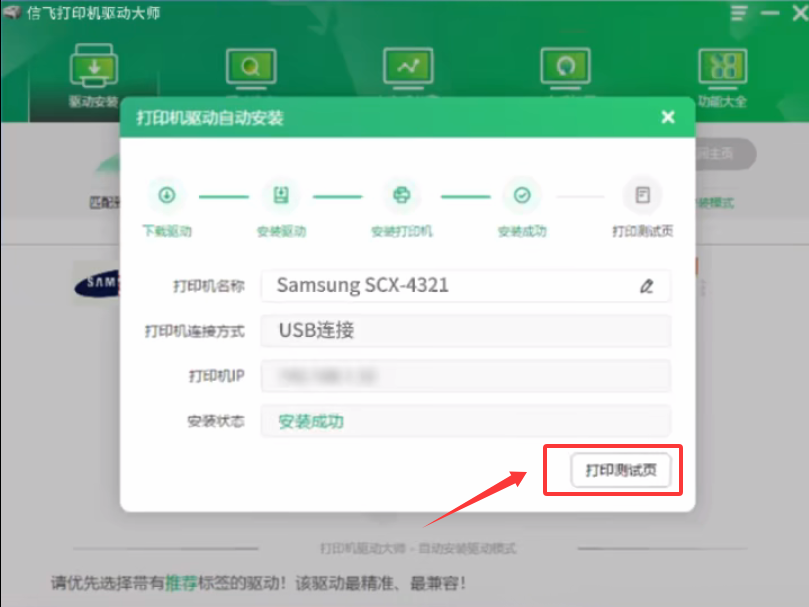
驱动全自动安装配置完成后,直接点击软件【打印测试页】。若三星SCX-4321正常出纸、打印内容清晰完整,即代表驱动安装成功,打印、复印、扫描全功能均可正常使用。
该方法适配电脑零基础用户,一键解决三星SCX-4321驱动安装失败、电脑无法识别、打印机脱机、扫描失灵等常见问题。
二、三星官网手动下载安装SCX-4321驱动
有电脑基础、想要安装官方纯净驱动的用户,可以选择三星官网手动安装方式,严格按照步骤操作,可有效降低安装报错概率。
操作步骤:
1、进入三星官方服务支持页面,打开打印机驱动下载服务通道;
2、精准搜索关键词【三星SCX-4321打印机驱动】,严格对应机型,避免下载同系列替代驱动;
3、根据电脑当前Windows系统版本,筛选适配的官方驱动安装包;
4、关闭电脑杀毒软件与防火墙,双击安装包跟随向导完成安装,全程保持打印机USB连接稳定;
5、安装完成后重启电脑,刷新系统驱动配置,打印测试页验证设备功能正常。
注意:三星SCX-4321作为停产老机型,新版系统适配性差,手动安装极易出现驱动冲突、功能缺失、安装闪退等问题,新手不推荐尝试。
三、三星SCX-4321打印机驱动常见问题及解决方法
1、三星SCX-4321驱动安装闪退、安装失败
该老款机型在新系统上最容易出现安装失败、程序闪退问题,主要是系统权限不兼容、旧驱动残留拦截、安全软件误拦截导致。可以尝试以管理员身份运行安装程序,临时关闭电脑防火墙和杀毒软件,同时彻底卸载电脑内残留的老旧三星打印驱动,清理驱动缓存后重新安装。如果多次手动安装依旧报错,可使用信飞打印机驱动大师自动适配系统兼容版本,一键部署驱动,规避系统适配问题。
2、打印机显示脱机,始终无法联机打印
三星SCX-4321对USB接口兼容性较弱,极易出现脱机故障。首先检查打印机电源是否正常,重新插拔USB数据线,优先更换电脑USB2.0接口连接;进入电脑控制面板设备列表,右键打印机取消“脱机使用打印机”勾选;最后重启电脑Print Spooler打印后台服务,即可恢复正常联机状态。
3、电脑完全识别不到三星SCX-4321设备
新版Win10、Win11系统经常出现老打印机识别失败的问题,多为驱动未适配、硬件识别协议不兼容导致。先排查线材和接口是否完好,确认设备通电正常;若硬件无故障依旧识别不到,大概率是驱动版本不匹配。可以使用信飞打印机驱动大师重新扫描设备,自动匹配兼容新版系统的专属驱动,快速修复设备识别故障。
4、打印正常,扫描功能无法使用
多数是仅安装了简易打印驱动,未安装完整一体机驱动组件导致。三星SCX-4321打印和扫描共用一套全功能驱动,精简驱动会直接屏蔽扫描功能。手动卸载残缺驱动重新匹配十分繁琐,可直接通过信飞打印机驱动大师重装官方完整版驱动,一键恢复打印、扫描全部功能。
四、总结
三星SCX-4321打印机的识别异常、脱机、打印扫描失效等问题,根源大多是三星SCX-4321打印机驱动不兼容或安装不完整。老机型手动适配难度大、报错率高,新手想要省时省力快速修复故障,可使用信飞打印机驱动大师全自动匹配适配驱动,一键完成安装与修复,让老旧打印机快速恢复正常工作状态。