





如何直接修改编辑PDF文件?零基础快速编辑教程
PDF作为通用文件格式,凭借版式固定、跨设备兼容、不易乱版的优势,被广泛用于合同、资料、报表、课件等文件存储传输。但也正是因为PDF的加密锁定特性,多数用户无法直接改动内容。很多新手都在疑惑pdf文件如何编辑,苦于找不到简单高效的方法,传统转换文件格式、重新制作文档的方式,不仅耗时费力,还极易导致排版错乱、画质丢失。
其实想要解决PDF编辑难题,无需复杂操作和专业技术,选对工具就能轻松实现。信飞PDF编辑器是信飞办公大师官网推出的轻量化办公工具,专为普通用户打造,操作零门槛,完美适配各类PDF编辑修改需求,轻松解决大家好奇的如何直接修改编辑pdf文件这类核心问题,无需格式转换,原生编辑更精准、更高效。
第一步:导入PDF文件,开启编辑准备工作
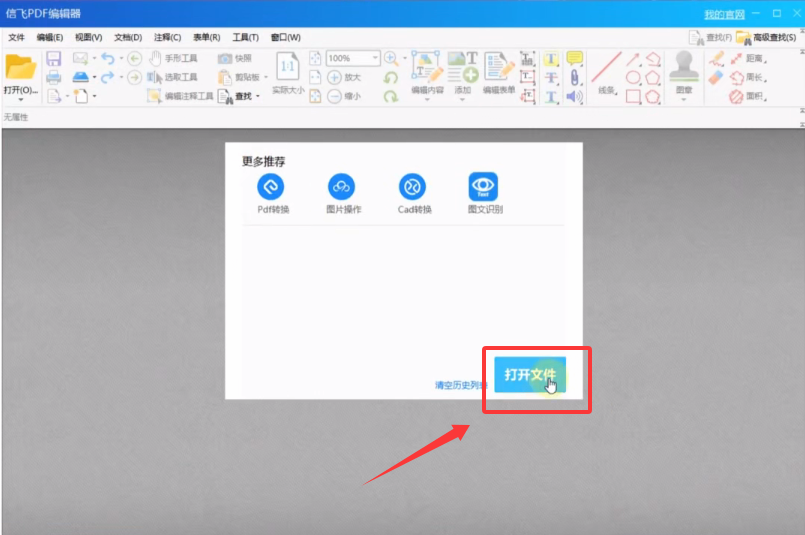
在主界面点击打开文件,选中需要调整修改的PDF文档,即可快速完成文件导入。软件支持大小文件极速加载,能够完整保留原文件的字体、图片、版式布局,最大程度还原原始文件效果,为后续编辑操作打好基础。
第二步:进入编辑模式,自由调整文件内容
不少办公用户经常询问pdf怎么编辑修改内容,其实核心操作十分简单。文件导入完成后,直接点击软件功能栏中的【编辑内容】按钮,即可一键解锁PDF锁定状态,进入全域可编辑模式。
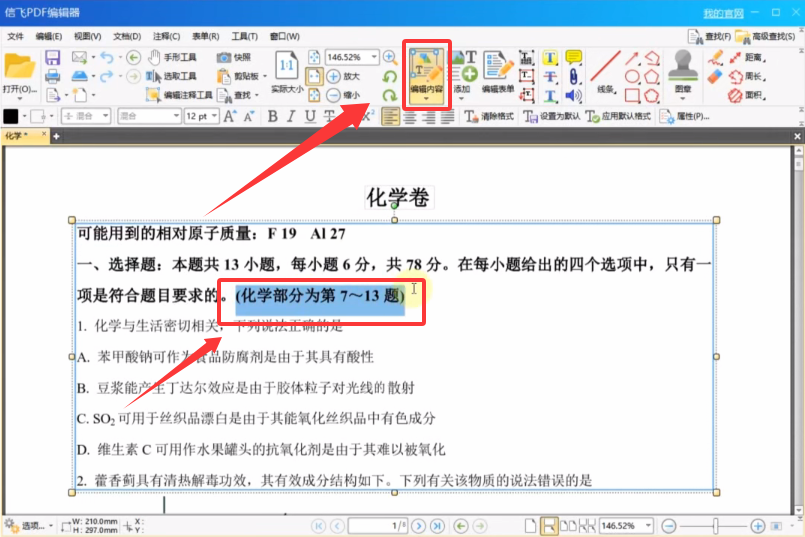
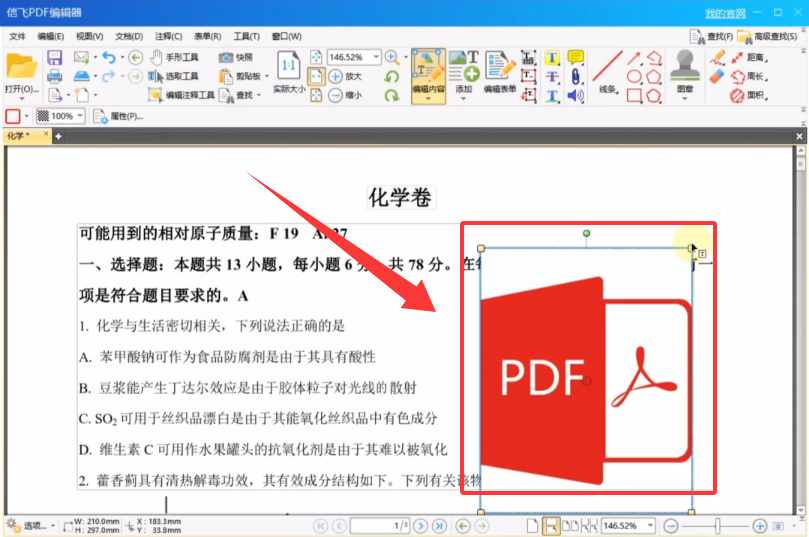
在该模式下,用户可以自由对PDF内的文字、图片、段落进行修改、删除、增补、替换等操作,不管是简单的文字纠错,还是图片替换、内容扩充都能一键完成。若需要新增内容素材,点击【添加】功能,即可灵活插入文本框、图片、水印、线条等元素,全方位满足日常办公的PDF编辑需求,轻松实现pdf怎么直接修改的操作诉求。
第三步:另存新文件,保留原版完成修改
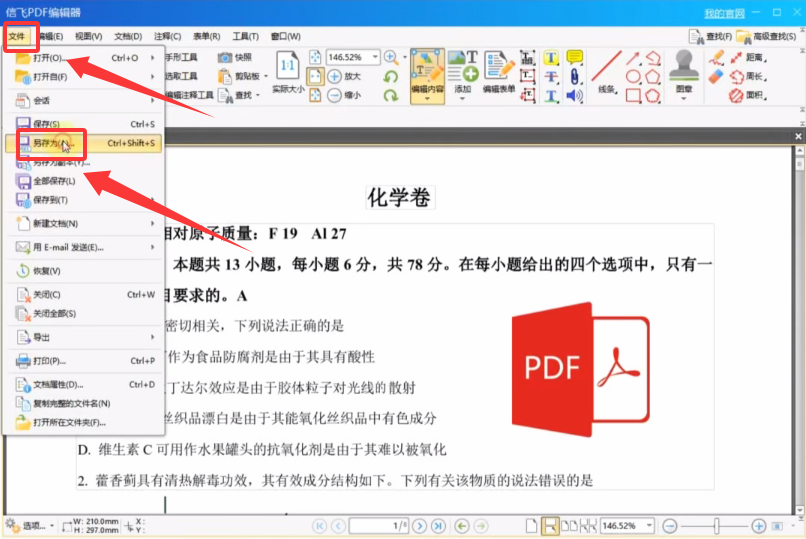
所有内容调整、图文修改工作完成后,无需复杂的导出设置,即可完成整套编辑流程。点击软件左上角的【文件】选项,在下拉菜单中选择【另存为】,自定义文件保存路径和文件名称,点击确认即可保存全新的PDF文件。该操作不会覆盖原始文件,有效保留文件备份,避免操作失误导致的内容丢失、文件损坏,安全又省心。
总结
看完以上三步实操流程,相信大家已经彻底弄懂pdf文件如何编辑、如何直接修改编辑pdf文件的核心方法。面对PDF内容调整需求,无需再用繁琐的转换工具,信飞PDF编辑器完美解决pdf怎么编辑修改内容、pdf怎么直接修改等常见办公难题。