





联想M7400打印机驱动完整安装教程,修复设备识别与打印报错问题
不少用户会碰到联想M7400打印机驱动丢失、电脑搜不到打印机、设备显示脱机、打印任务卡住、扫描功能失效等情况。该机型属于老款设备,新版系统自带通用驱动存在兼容缺陷,手动找驱动很容易下载到精简版本,造成功能缺失。
下面提供两种联想M7400驱动下载安装方式,分别是软件一键自动安装、官网手动安装,大家可根据自身情况选择。
一、一键匹配安装联想 M7400 驱动(推荐新手)
Lenovo联想M7400出厂年代较早,在新版Windows系统中极易出现驱动签名拦截、端口不匹配、扫描组件缺失等问题,手动调试步骤复杂。新手推荐使用信飞打印机驱动大师,软件内置老式激光打印机专属驱动资源,能够精准匹配联想M7400官方完整版驱动,自动兼容Win7、Win10、Win11全版本系统,一键清理旧驱动残留、修复系统兼容问题,全程自动化操作无需手动设置。
详细操作步骤:
第一步:连接打印机设备,自动检测打印机设备
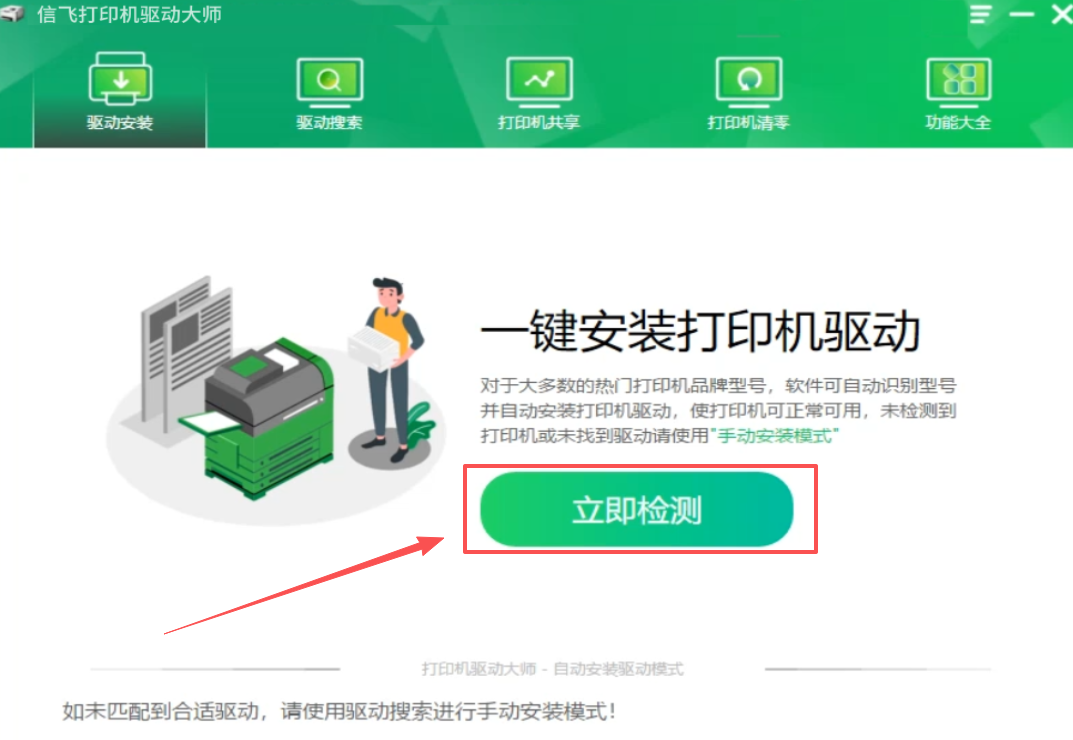
将联想M7400打印机通电开机,使用USB数据线连接电脑后置接口,保障供电稳定。打开软件点击【立即检测】,程序会扫描电脑所有外接打印设备,精准识别联想M7400一体机,同步检测驱动缺失、损坏、版本不兼容等故障。
第二步:一键自动安装适配驱动
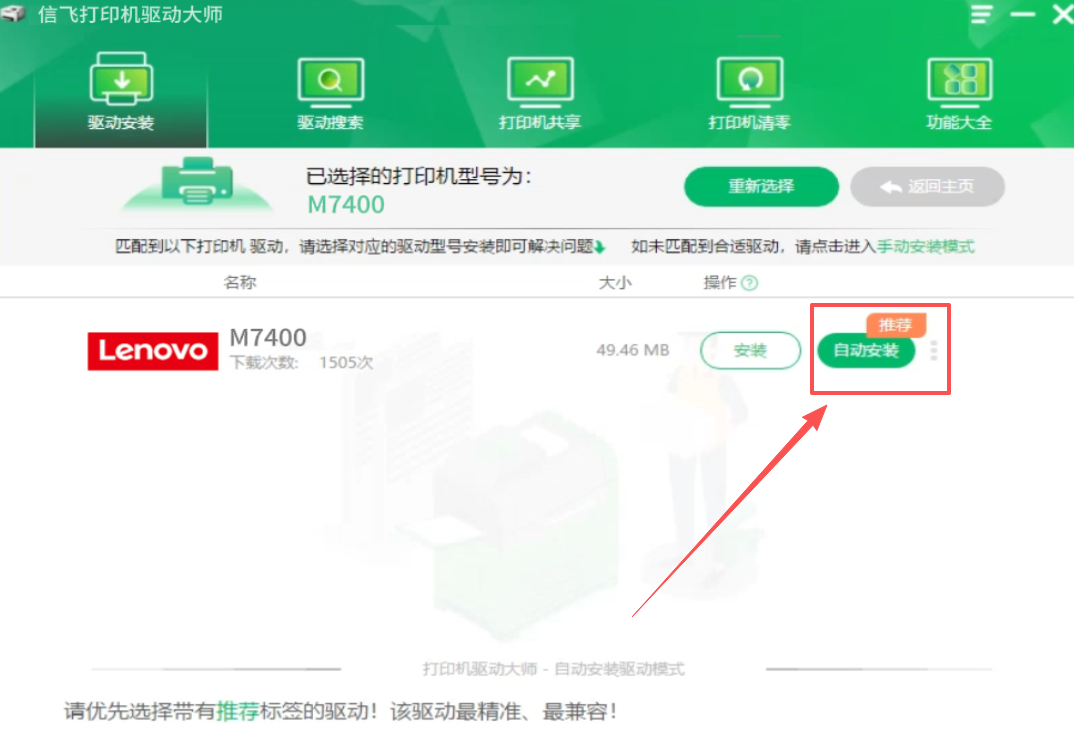
检测完成后,软件自动匹配适配当前电脑系统的联想M7400打印机驱动,点击【自动安装】。软件自动完成驱动下载、系统运行环境配置、旧驱动残留清理,一次性安装打印、扫描全套驱动组件,无需人工调整端口与权限。
第三步:打印测试页,验证驱动安装成功
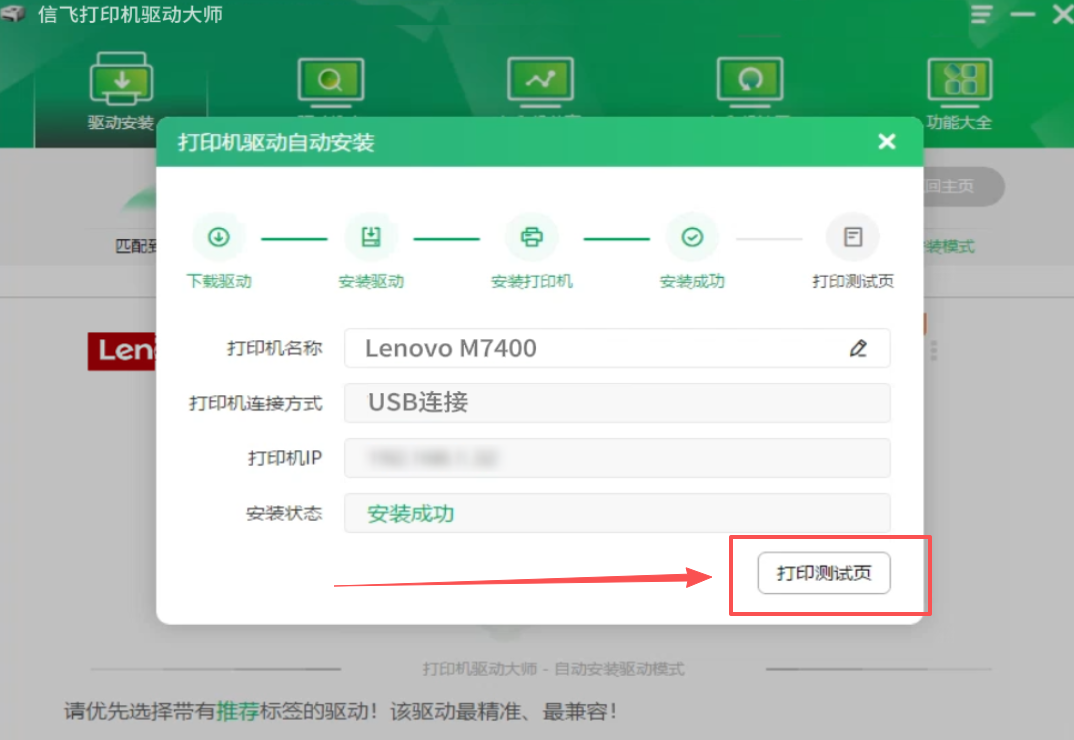
驱动全自动部署完毕后,直接点击软件内【打印测试页】。若联想M7400正常出纸、打印字迹清晰完整,就代表驱动安装完成,打印、复印、扫描全部功能均可正常使用。
该方法适合电脑操作零基础人群,一键解决联想M7400驱动安装失败、电脑识别不到设备、打印机脱机、扫描失灵、打印卡顿等常见故障。
二、联想官网手动下载安装M7400驱动
有基础电脑操作能力、需要原装纯净驱动的用户,可以选择联想官网手动下载安装,严格按照步骤执行,降低安装报错概率。
操作步骤:
1、进入联想官方服务与支持驱动下载中心,打开打印设备专属服务页面;
2、精准搜索关键词【联想M7400打印机驱动】,认准老款一体机完整驱动包,不要混淆M7400Pro衍生型号驱动;
3、根据电脑系统版本与位数,下载对应官方全功能驱动安装程序;
4、临时关闭电脑杀毒软件和防火墙,右键安装包选择管理员身份运行,跟随向导完成安装,全程保持打印机USB连接不断开;
5、安装结束后重启电脑,刷新系统驱动配置,打印测试页并测试扫描功能,确认设备正常运行。
注意:联想M7400作为老旧机型,新版系统手动安装极易出现驱动签名报错、旧驱动冲突、扫描组件漏装等问题,操作繁琐容错率低,新手不推荐尝试。
三、联想M7400打印机驱动常见问题及解决方法
1、联想M7400驱动安装弹窗报错、安装中途闪退
该老机型在Win10、Win11系统下安装限制较多,报错主要源于系统权限不足、安全软件拦截、电脑留存旧版打印驱动冲突。手动解决可以右键安装程序选择以管理员身份运行,临时关闭防火墙与杀毒软件,提前在设备管理器卸载残留的联想打印驱动,清理系统驱动缓存后重新安装。如果多次手动调试依旧安装失败,可以使用信飞打印机驱动大师自动适配系统兼容规则,一键完成全套驱动安装,规避各类系统限制问题。
2、驱动安装完成,打印机持续显示脱机无法打印
脱机是联想M7400高频故障,多由USB连接不稳或打印后台服务卡顿导致。首先检查打印机通电状态,更换电脑USB2.0后置接口和完好数据线,排除供电兼容问题;打开控制面板 - 设备和打印机,右键联想M7400设备,取消勾选 “脱机使用打印机”;按下Win+R输入services.msc,重启Print Spooler打印后台服务,清空堆积打印任务,恢复联机打印状态。
3、电脑无法识别联想M7400打印机设备
老旧激光打印机对USB线材、接口供电要求更高,线材破损、前置接口供电不足、驱动文件损坏都会造成识别失败。优先排查硬件设备,更换数据线、切换电脑后置USB接口,确认打印机正常开机。硬件排查无异常仍识别不到设备,说明驱动版本不兼容,可打开信飞打印机驱动大师重新扫描外设,一键重装专属适配驱动,快速修复设备识别故障。
4、打印功能正常,扫描功能完全无法启动
此问题是手动安装驱动的典型通病,根源是仅安装简易打印驱动,缺失配套扫描组件,通用精简驱动不支持扫描功能。手动卸载残缺驱动、重新查找完整版安装包操作繁琐,普通用户直接通过信飞打印机驱动大师安装官方完整驱动,一次性补齐打印与扫描组件,同时恢复两项功能正常使用。
四、总结
联想M7400打印机出现识别失败、脱机、打印卡顿、扫描失效等问题,绝大多数都是联想M7400打印机驱动版本不兼容、安装不完整、旧驱动残留冲突导致。老款机型手动安装调试门槛高,很容易丢失扫描功能,新手想要高效省心一次性修复全部故障,直接使用信飞打印机驱动大师全自动匹配官方适配驱动,一站式完成下载、安装、故障修复,快速恢复打印机全功能办公使用。