





打印机共享怎么设置?零基础局域网打印机共享完整教程
在日常办公场景中,局域网打印机共享是提升办公效率的核心操作,一台打印机可供多台电脑共用,有效节省设备采购成本、优化办公空间。但很多用户在设置打印机共享时,经常遇到电脑搜不到共享打印机、共享连接失败、打印机脱机、权限报错、驱动不匹配等问题,Win10、Win11系统自带的共享设置流程繁琐,新手极易操作出错。
为解决大众打印机共享难题,本文整理两种全网通用的打印机共享设置方法,分别是信飞打印机驱动大师一键共享方法(零基础首选,全自动避坑)和电脑系统手动通用设置方法,适配所有品牌、型号打印机,覆盖家庭、小型办公室等场景,全程步骤清晰,小白也能一次设置成功。
一、一键快速设置打印机共享
传统系统手动共享打印机,需要调试防火墙、开启来宾权限、匹配驱动版本、修改工作组参数,步骤繁杂且报错率极高。而信飞打印机驱动大师专为打印机驱动适配、局域网共享优化打造,兼容所有Windows系统(Win7/Win10/Win11),支持全系品牌打印机,可自动检测设备驱动、修复共享权限故障、规避系统拦截,全程可视化一键操作,无需专业电脑知识,轻松完成主机共享、分机连接全流程。
以下是详细的打印机共享操作步骤:
步骤一:主机开启打印机共享功能
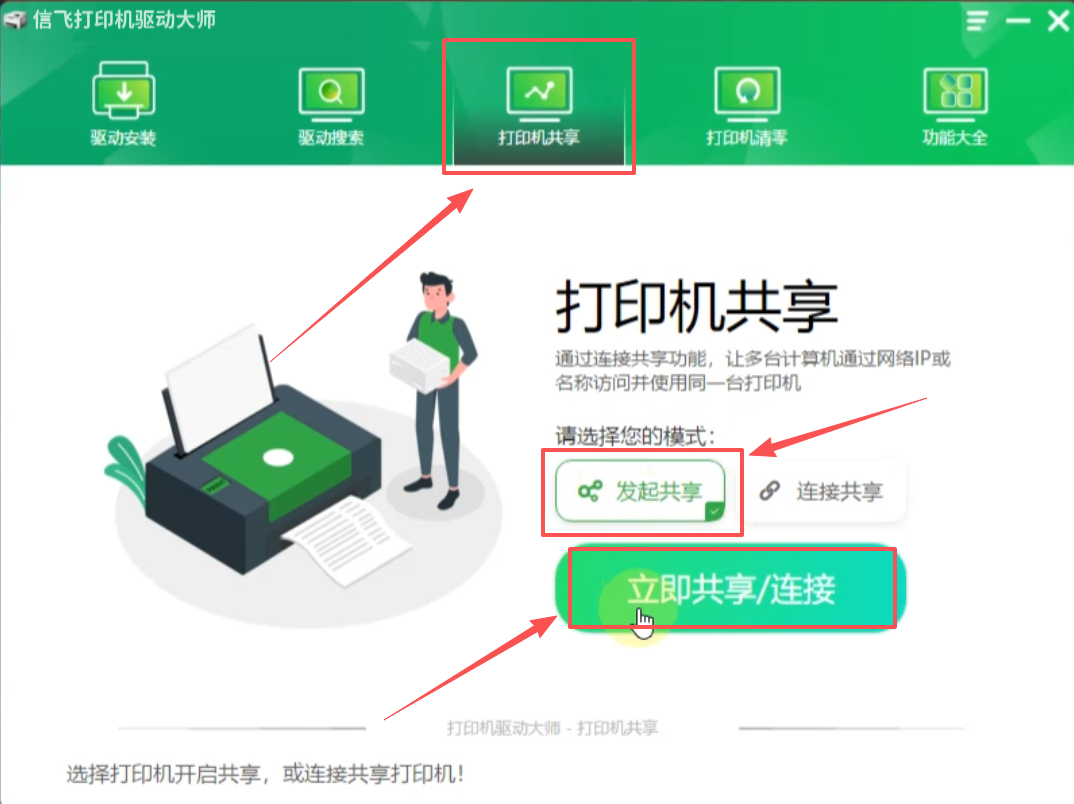
在需要共享打印机的主机电脑(连接打印机的设备)上,下载安装信飞打印机驱动大师并打开软件。在软件主界面切换至【打印机共享】,点击【发起共享】按钮,随后点击【立即共享/链接】,进入打印机共享检测页面。
步骤二:选择设备并开启主机共享
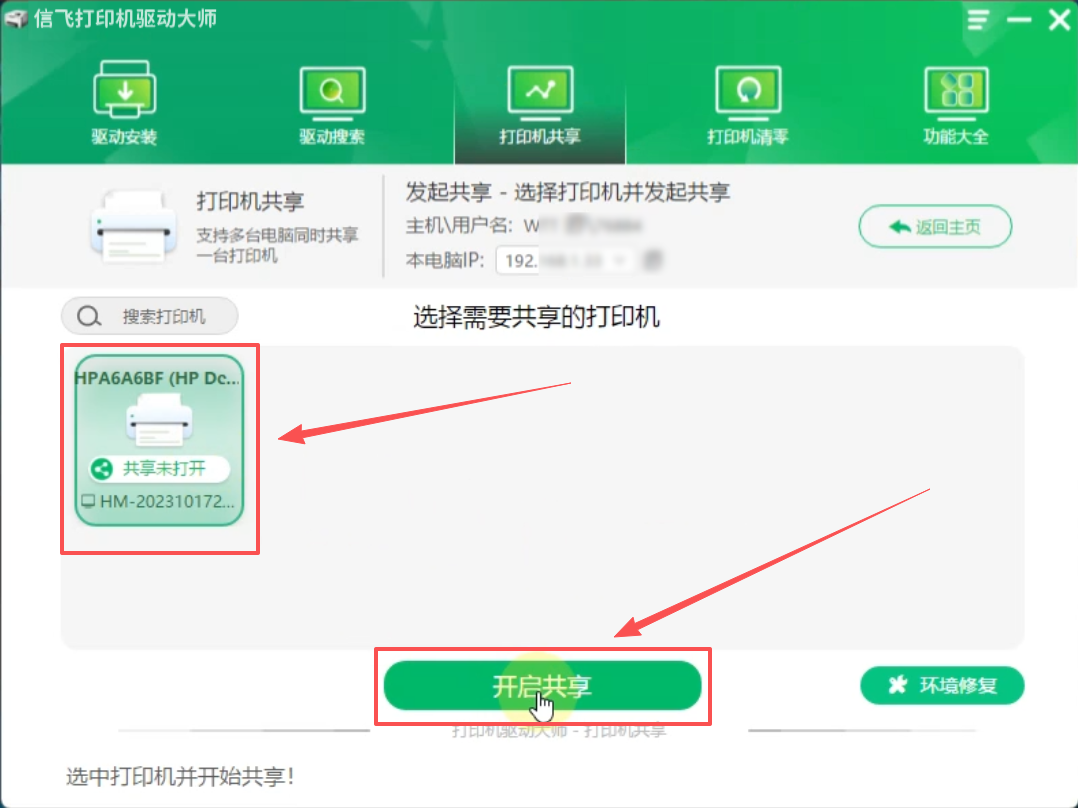
软件将自动扫描主机电脑中已安装驱动、可正常共享的打印机设备,精准罗列所有可用打印设备。用户只需在设备列表中选择需要共享的打印机,确认设备型号无误后,点击【开启共享】,软件将自动配置局域网共享权限、开放设备访问端口,完成主机端共享部署。
步骤三:分机进入共享连接通道
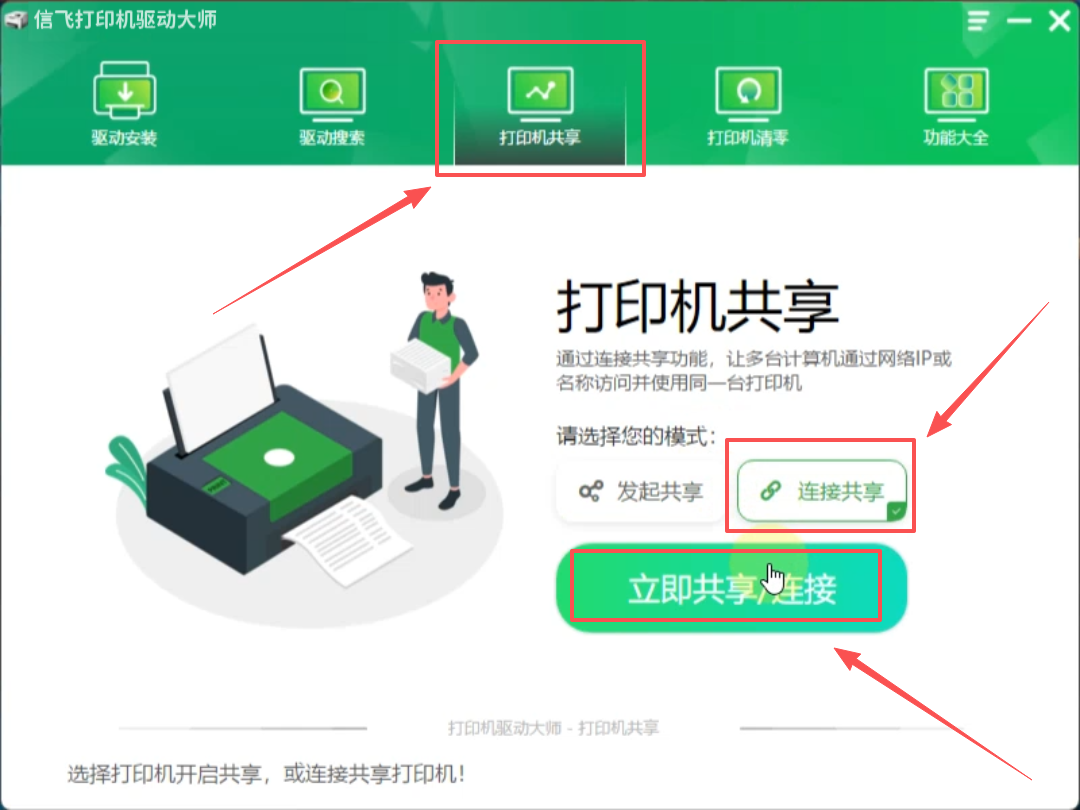
在需要连接共享打印机的分机电脑上,同步打开信飞打印机驱动大师,同样切换至【打印机共享】,点击【连接共享】选项,再点击【立即共享/链接】,软件将自动搜索当前局域网内已开启共享的打印机设备。
步骤四:分机匹配并连接共享打印机
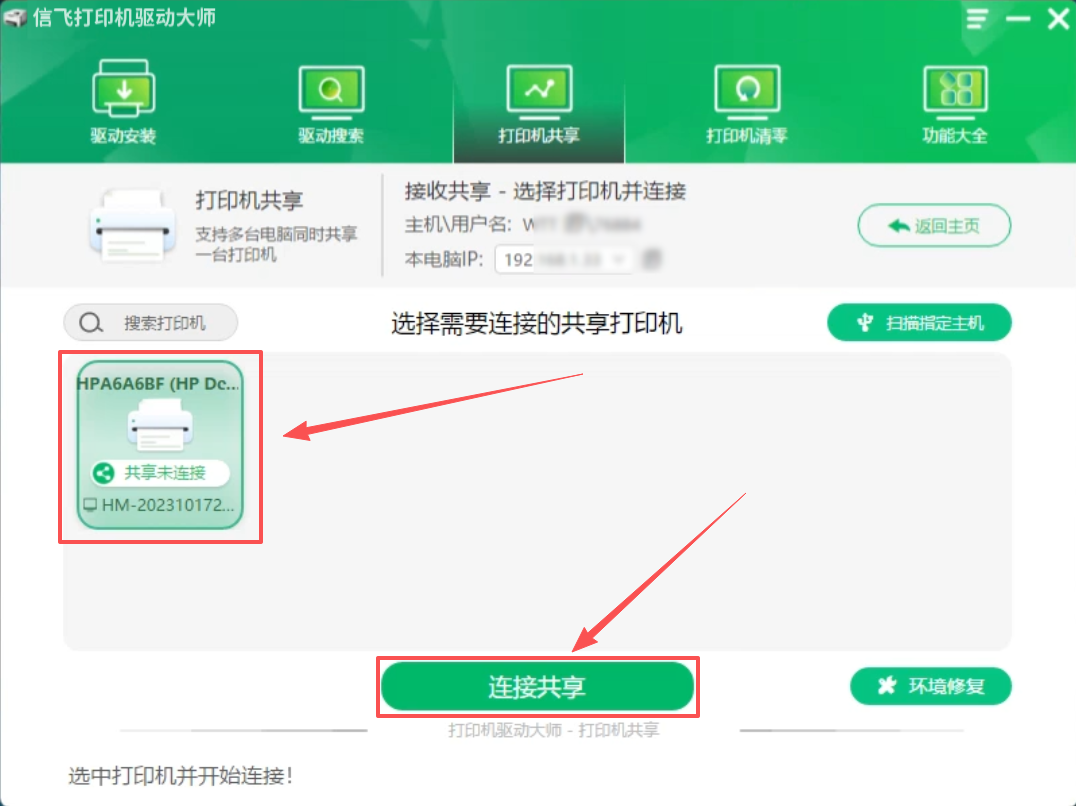
等待软件扫描完成,在共享设备列表中选择需要连接的共享打印机,核对设备名称与主机设备一致后,点击【连接共享】,软件将自动匹配对应驱动、建立局域网设备连接,无需手动配置IP地址与系统权限。
步骤五:测试打印,确认共享成功
当页面提示【打印机共享已连接】,即代表局域网共享搭建完成。直接点击软件内【打印测试页】按钮,若打印机正常出纸、字迹清晰完整,说明共享连接稳定、打印功能正常,多台电脑即可共用这台打印机完成打印作业。
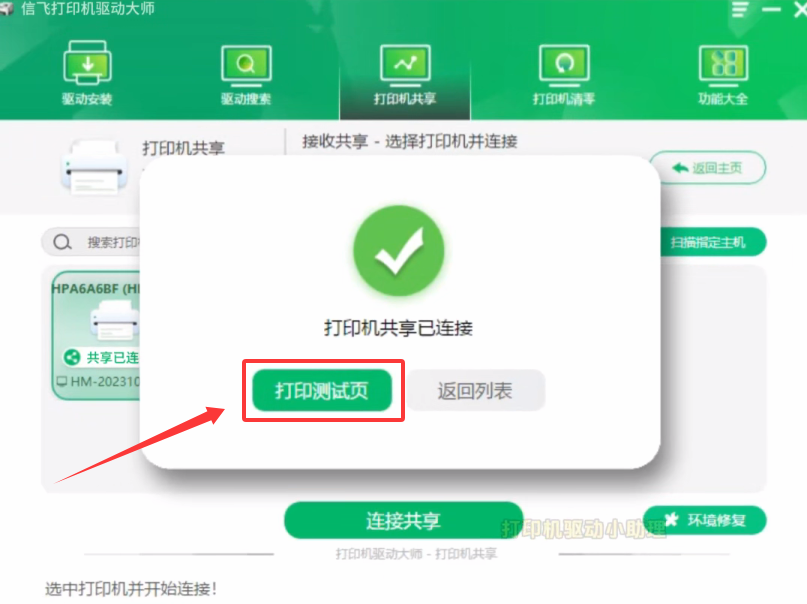
该方法适配所有打印机型号,彻底解决手动共享的各类报错问题,全自动适配系统环境、修复驱动冲突,是新手设置局域网打印机共享的最优方案。
二、打印机共享通用手动设置教程(无软件辅助)
有电脑操作基础、想要手动配置的用户,可使用Windows系统自带功能完成打印机共享,该方法为全网通用标准流程,适配所有打印机设备,但步骤繁琐、容错率低,需严格按照流程操作,避免出现权限、网络、驱动故障。
步骤1:主机基础权限与网络配置
首先确保主机与所有分机连接同一局域网WiFi/网线网络,这是打印机共享的基础前提。打开电脑【控制面板】-【网络和共享中心】-【高级共享设置】,开启【网络发现】【文件和打印机共享】,关闭【密码保护共享】(办公局域网推荐关闭,避免连接繁琐),保存设置。同时开启系统来宾账户(Guest),解决Win10/Win11系统连接拒绝的核心问题。
步骤2:主机设置打印机共享权限
打开【控制面板】-【设备和打印机】,找到需要共享的打印机设备,右键点击【打印机属性】,切换至【共享】选项卡,勾选【共享这台打印机】,自定义共享设备名称,点击【应用】-【确定】。若设备存在旧驱动残留,需提前卸载,避免驱动冲突导致共享失败。
步骤3:分机搜索并连接共享打印机
在分机电脑上打开【此电脑】,在地址栏输入主机电脑IP地址(格式:\\192.168.x.x),回车后即可看到主机共享的打印机设备。双击打印机图标,系统将自动下载安装对应驱动,等待驱动安装完成,即可完成设备连接。若搜索不到设备,可检查两台电脑工作组是否一致,统一修改工作组名称即可。
步骤4:测试打印验证效果
连接完成后,右键打印机选择【打印测试页】,正常出纸即代表手动共享设置成功。若出现打印卡顿、无法出纸等问题,大概率是驱动不兼容或打印后台服务异常,需手动排查修复。
注意:手动设置打印机共享极易受系统防火墙、驱动版本、网络权限影响,容易出现各类报错,非专业用户不推荐优先尝试。
三、打印机共享常见问题及详细解决方法
1、局域网搜不到共享打印机、设备列表空白
这是打印机共享最常见故障,核心原因多为设备不在同一局域网、防火墙拦截、网络发现功能未开启、工作组不一致。首先核对主机与分机网络统一,关闭电脑防火墙和杀毒软件拦截;其次确认系统高级共享设置已开启网络发现与打印共享功能;最后检查两台电脑工作组名称,修改为统一名称后重启电脑重新连接。手动排查无效的用户,可直接使用信飞打印机驱动大师自动扫描设备,一键修复网络共享配置,快速识别共享设备。
2、共享打印机连接报错、提示权限不足/0x00004005故障
该报错多见于Win10/Win11新版系统,源于系统默认禁止来宾访问、共享权限未开放。手动解决方式为开启系统Guest来宾账户,重新配置打印机共享权限,允许所有人访问设备;同时重启Print Spooler打印后台服务,清空堆积的打印任务与驱动缓存。多次调试无效可借助信飞打印机驱动大师自动修复权限漏洞,规避系统报错限制。
3、共享连接成功后,打印机显示脱机无法打印
主要原因是网络波动、USB连接不稳、打印服务卡顿或驱动不匹配。先检查主机打印机通电状态、数据线连接情况,更换电脑后置USB接口;随后在分机设备上取消“脱机使用打印机”勾选;最后重启打印后台服务,清空系统打印缓存文件。若依旧脱机,大概率是驱动版本不兼容,可通过信飞打印机驱动大师重新匹配适配驱动,修复设备脱机故障。
4、部分分机可连接、部分设备无法连接共享打印机
此问题多为各电脑驱动版本不统一导致,主机与分机打印机驱动版本差异过大,会造成设备适配失败。建议统一所有电脑的打印机驱动版本,卸载老旧、残缺驱动。新手无需手动逐一安装,直接用信飞打印机驱动大师为所有设备匹配同款官方适配驱动,统一驱动环境后,即可实现多设备稳定共享。
5、打印测试页卡顿、任务排队不出纸
核心原因是系统打印缓存堆积、驱动文件损坏或共享端口异常。手动可停止打印后台服务,删除系统spool文件夹内所有缓存文件,重启服务后重试。若问题依旧,说明驱动存在故障,通过信飞打印机驱动大师一键重装完整驱动、修复端口配置,即可解决打印卡顿、任务滞留问题。
四、总结
打印机共享设置看似简单,实则受驱动兼容、网络权限、系统设置、端口配置多重因素影响,手动设置步骤繁琐、报错率高,极易耗费大量时间。对于绝大多数办公用户、电脑零基础人群而言,使用信飞打印机驱动大师是最高效、最稳妥的方式,无需复杂调试,一键完成主机共享、分机连接全流程,自动修复各类共享报错、脱机、驱动不匹配问题,适配所有品牌型号打印机与Windows系统,轻松实现局域网多设备共用打印机,大幅提升办公效率。