





打印机怎么共享其他电脑?多台电脑共用一台打印机最全设置教程
很多小型办公室、门店和家庭办公场景中,都会遇到如何将一台打印机共享多台电脑使用的问题。但多数新手不清楚打印机如何共享多台电脑,常常卡在权限设置、局域网搜索、驱动适配等环节,频繁出现共享失败、设备脱机、无法连接等故障。
日常打印机共享报错,大多不是设备硬件问题,而是手动设置繁琐、驱动不兼容、系统权限拦截导致。下面两套方案适配Win7、Win10、Win11所有系统,覆盖所有品牌打印机,大家可根据自身电脑操作能力自由选择。
一、一键搞定打印机共享
手动设置打印机共享需要调试网络、权限、驱动、防火墙等多项参数,步骤复杂且极易出错。而信飞打印机驱动大师针对性优化了局域网共享功能,专门解决用户不知道打印机如何共享多台电脑、共享连接失败、驱动不匹配等痛点,全程自动化操作,自动修复系统共享漏洞、适配设备驱动,无需手动调试任何参数,是新手实现多台电脑共用一台打印机的最优方案。
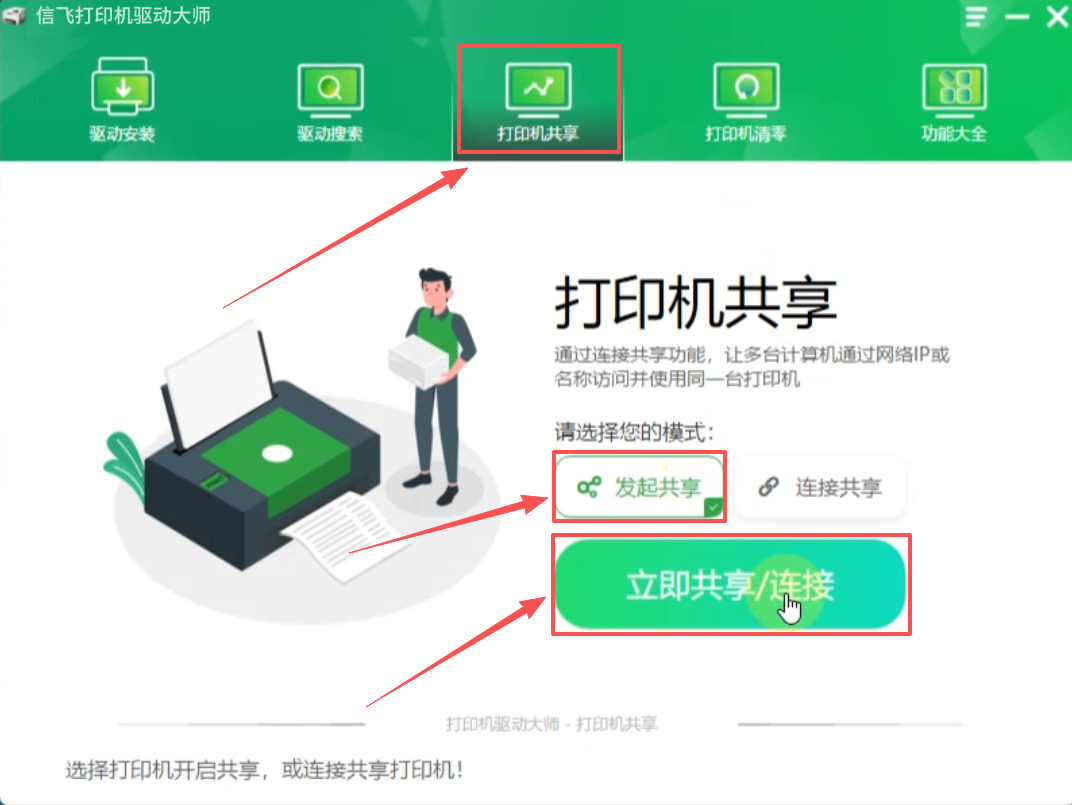
步骤一:主机打开软件,发起打印机共享
在直接连接打印机、作为共享主机的电脑上,下载安装并正常启动软件。在软件主界面找到并进入【共享板块】,点击【发起共享】功能按钮,接着点击页面中的【立即共享/链接】,进入打印机共享检测配置界面。
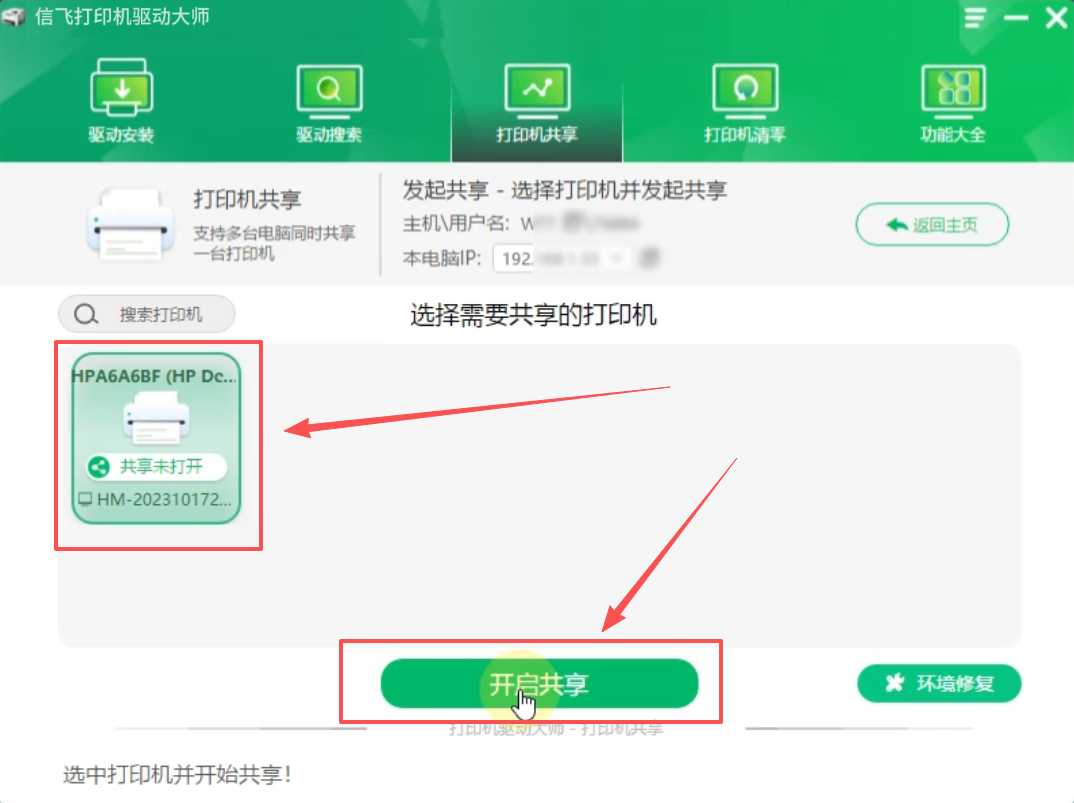
步骤二:筛选设备,开启主机共享权限
软件会自动扫描当前主机已正常安装、可适配局域网共享的所有打印机设备,精准识别可用打印设备。用户只需在扫描结果列表中,选择需要共享的打印机,确认设备型号无误后,点击【开启共享】,软件将自动完成局域网权限配置、端口开放、驱动适配等全套操作,主机端共享部署即刻完成。
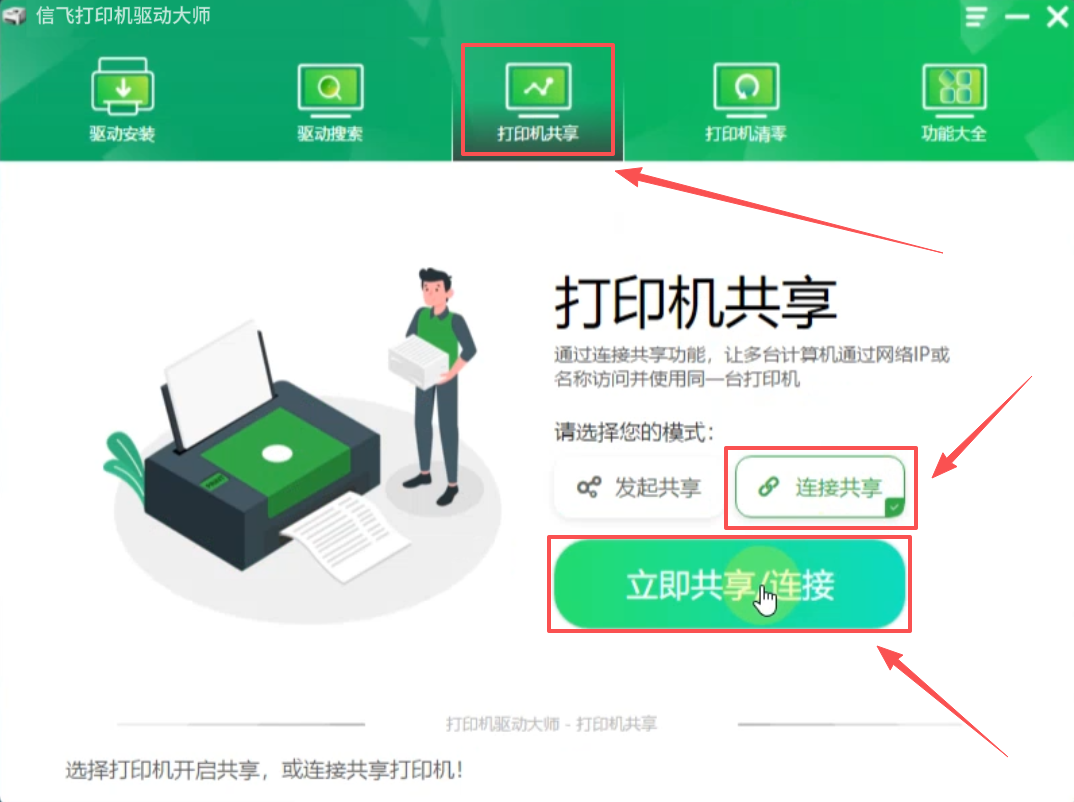
步骤三:分机进入共享通道,准备连接设备
在需要接入共享打印机的分机电脑上,打开同款软件,同样切换至软件【共享板块】,点击【连接共享】选项,再点击【立即共享/链接】,软件将自动扫描同一局域网内所有已开启共享的打印设备。
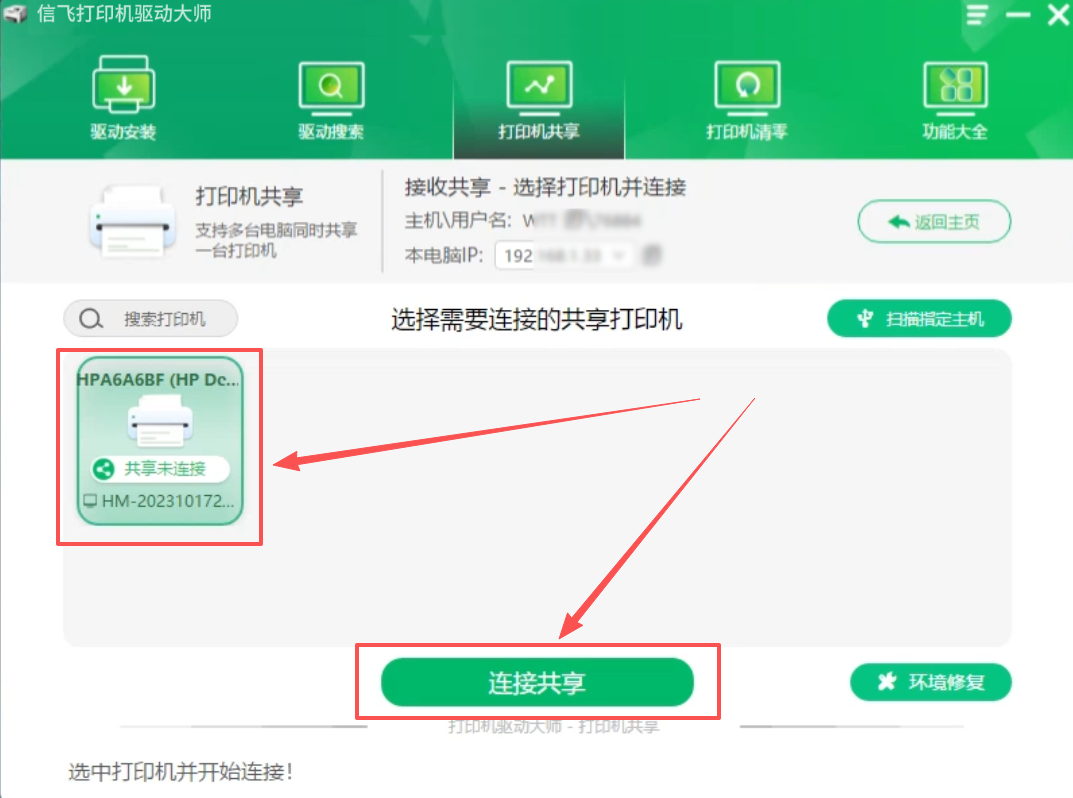
步骤四:匹配共享设备,完成分机连接
等待局域网设备扫描结束,在设备列表中选择需要连接的共享打印机,核对设备名称与主机共享设备一致后,点击【连接共享】。软件会自动匹配适配驱动、建立稳定局域网连接,彻底规避手动连接的报错问题。
步骤五:测试打印,确认共享搭建成功
当软件页面弹出【打印机共享已连接】的提示,就代表打印机如何共享多台电脑的全套操作完成。最后点击软件内置的【打印测试页】按钮,若打印机正常出纸、打印字迹清晰完整,说明共享连接稳定,成功实现如何将一台打印机共享多台电脑使用,多台设备可随时共用打印设备。
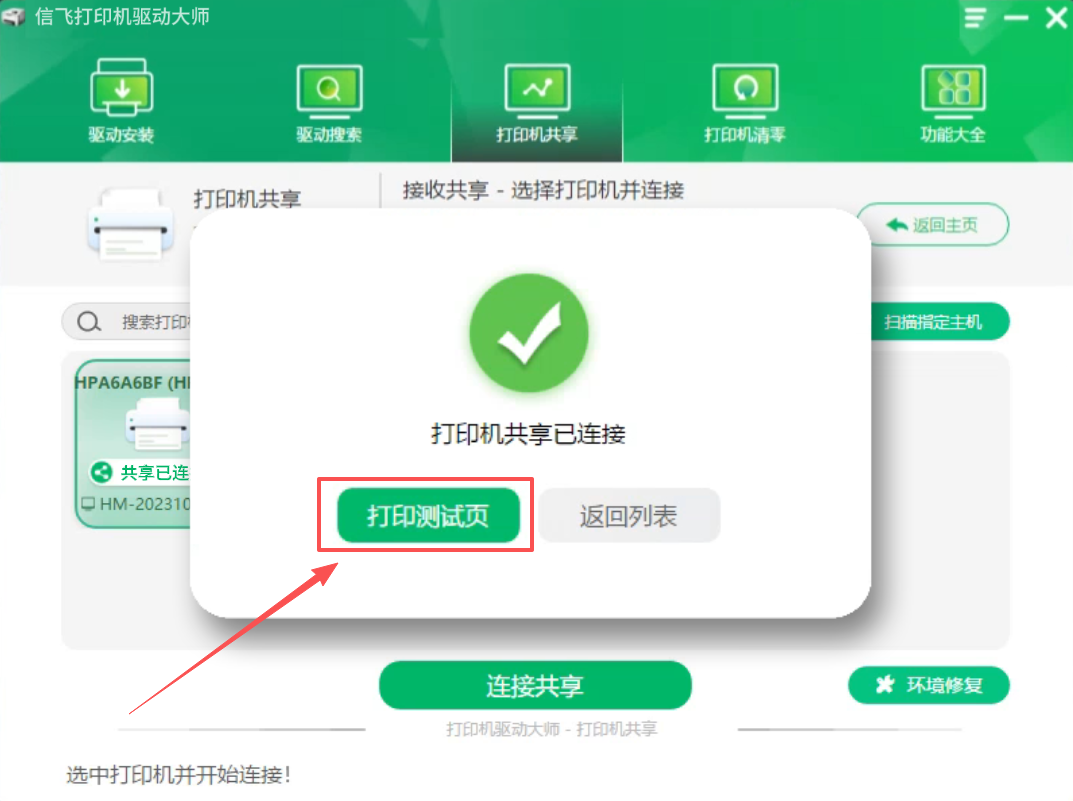
该方法零门槛、零报错,完美解决新手疑惑的打印机怎么共享其他电脑各类问题,全自动适配所有办公场景,稳定实现多台电脑共用一台打印机。
二、打印机共享通用手动设置教程
针对有电脑操作基础、想要手动配置的用户,下面分享Windows系统原生通用设置方法,无需借助任何工具即可完成打印机共享。该方法为官方标准流程,适配所有打印机型号,但步骤繁琐、容错率低,新手建议优先选择上述一键共享方案。
步骤1:统一局域网,开启系统共享基础权限
想要实现多设备共享,首先保证主机与所有分机连接同一局域网,网线、WiFi网络需保持一致。打开电脑控制面板,进入【网络和共享中心】-【高级共享设置】,开启网络发现、文件和打印机共享功能,关闭密码保护共享,同时开启系统来宾账户,解决后续设备连接权限不足的问题。
步骤2:主机设置打印机共享属性
在主机电脑的【设备和打印机】页面,找到目标打印设备,右键打开【打印机属性】,切换至共享选项卡,勾选【共享这台打印机】,自定义设备共享名称后保存设置。提前清理电脑旧驱动残留,避免新旧驱动冲突导致共享失效。
步骤3:分机搜索并接入共享打印机
在分机电脑地址栏输入主机IP地址,回车即可检索到局域网内的共享打印机,双击设备图标,系统会自动安装基础驱动程序,等待驱动安装完成,即可初步完成设备连接。若搜索不到设备,需检查两台电脑工作组是否统一、防火墙是否拦截设备访问。
步骤4:打印测试页,验证共享效果
设备连接完成后,右键打印机选择打印测试页,正常出纸则代表手动共享设置成功。若出现脱机、卡顿、无法打印等问题,需手动排查驱动、网络、服务故障,整体调试难度较高。
三、打印机共享常见问题及详细解决方法
1、局域网搜不到共享打印机,无法发现设备
这是设置打印机共享的高频问题,大多是网络不统一、防火墙拦截、共享功能未开启导致。首先确认所有电脑处于同一局域网,关闭系统防火墙和杀毒软件拦截;其次重新开启网络发现与打印共享功能,统一电脑工作组名称。手动排查无效的用户,可直接用信飞打印机驱动大师自动扫描修复,一键解决设备检索失败问题,快速实现多台电脑共用一台打印机。
2、共享连接报错,提示权限不足、代码0x00004005
Win10、Win11系统新版安全机制容易拦截共享访问,导致连接报错。手动可通过开启来宾账户、开放打印机全域访问权限、重启打印后台服务解决。若多次调试无效,无需手动折腾,信飞打印机驱动大师可自动修复系统权限漏洞,规避各类报错,轻松搞定打印机怎么共享其他电脑的难题。
3、共享成功后打印机显示脱机,无法正常打印
设备脱机多由网络波动、USB连接不稳、驱动不兼容、打印服务卡顿引发。优先检查打印机通电状态、数据线连接情况,更换电脑后置USB接口;取消设备“脱机使用打印机”勾选,重启Print Spooler打印服务。若问题依旧,大概率是驱动损坏或不匹配,可借助软件一键重装适配驱动,恢复正常共享打印功能。
4、部分分机无法连接共享打印机,设备适配失败
该问题核心原因是各电脑打印机驱动版本不统一,新旧驱动冲突导致设备适配异常。手动需要逐台电脑卸载旧驱动、重装适配版本,操作繁琐。使用信飞打印机驱动大师可一键统一所有设备驱动版本,适配局域网共享环境,稳定实现打印机如何共享多台电脑,保障所有设备正常连接打印。
5、打印任务卡顿堆积,测试页无法正常出纸
打印任务滞留、不出纸,主要是系统打印缓存堆积、共享端口异常、驱动文件残缺导致。手动可清理系统打印缓存文件、重启打印服务,若无法解决,可通过信飞打印机驱动大师修复端口配置、重装完整官方驱动,彻底解决打印卡顿问题,保障共享打印流畅运行。
四、总结
很多用户困扰的如何将一台打印机共享多台电脑使用,核心难点不在于设备连接,而在于驱动适配、系统权限与局域网配置。手动设置步骤繁琐、报错率高,极其耗费时间。想要高效、零失误解决打印机怎么共享其他电脑、弄懂打印机如何共享多台电脑,快速实现多台电脑共用一台打印机,首选信飞打印机驱动大师。软件全程自动化操作,一键完成共享开启、设备连接、故障修复,适配全系打印机与Windows系统,零基础用户也能快速搭建稳定的局域网打印共享环境。