





C盘空间持续爆满?安全清理垃圾完整方案
电脑长期使用堆积的软件缓存、系统更新残留、安装包不断挤占存储空间。很多使用者不敢随意删除文件,担心操作失误造成系统故障,常常想知道电脑c盘满了怎么清理垃圾而不误删。为了高效释放磁盘容量,多数用户都在寻找c盘清理最有效方法,同时也希望找到靠谱的c盘清理工具免费版。本文就详细科普怎么清理电脑c盘空间。
本文提供两种C盘清理方式,分别是软件一键清理、手动清理,大家可根据自身情况选择。
一、一键自动扫描清理(推荐新手,安全省心)
手动清理对电脑基础知识有一定要求,普通用户很难精准区分系统核心文件和无用垃圾,误删文件极易导致软件闪退、系统报错。信飞C盘清理适配全系Windows系统,自带智能文件识别防护机制,自动隔离系统关键数据,从根源规避误删风险,是日常磁盘优化的优质选择。
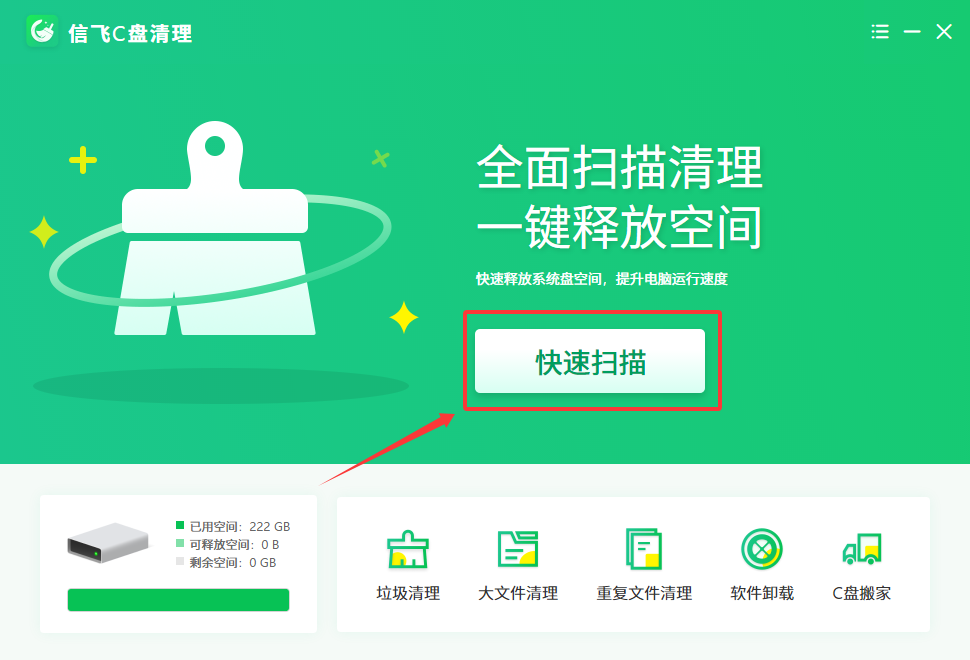
第一步:打开信飞C盘清理,在首页选择【快速扫描】。
大家可前往信飞办公大师官网获取正版软件,软件开放基础清理功能免费使用,是大家日常所需的c盘清理工具免费版。安装时建议选择D盘、E盘等非系统盘,避免占用C盘存储空间。软件启动后首页界面简洁清晰,直接点击快速扫描即可开启全盘智能检测。
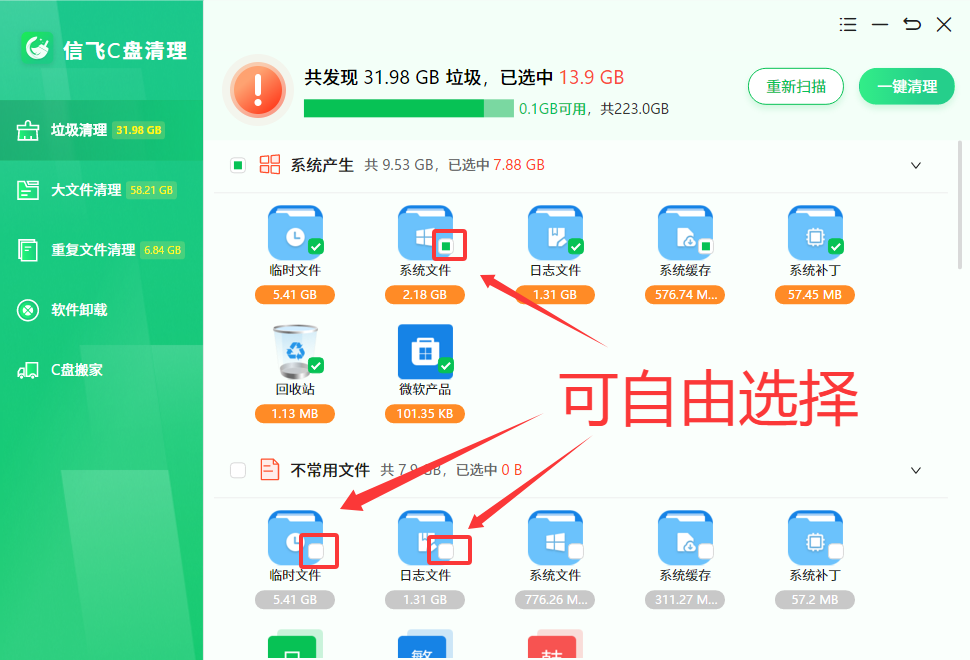
第二步:软件开始扫描电脑磁盘文件,扫描结束之后,软件默认勾选可清理的文件,也可以手动自己选择。
软件会全方位扫描系统临时文件、浏览器缓存、软件卸载残留、过期安装包、日志文件、社交软件缓存等各类冗余垃圾,扫描完成后按照文件类型、空间占用大小分类展示,清晰呈现C盘空间消耗明细。
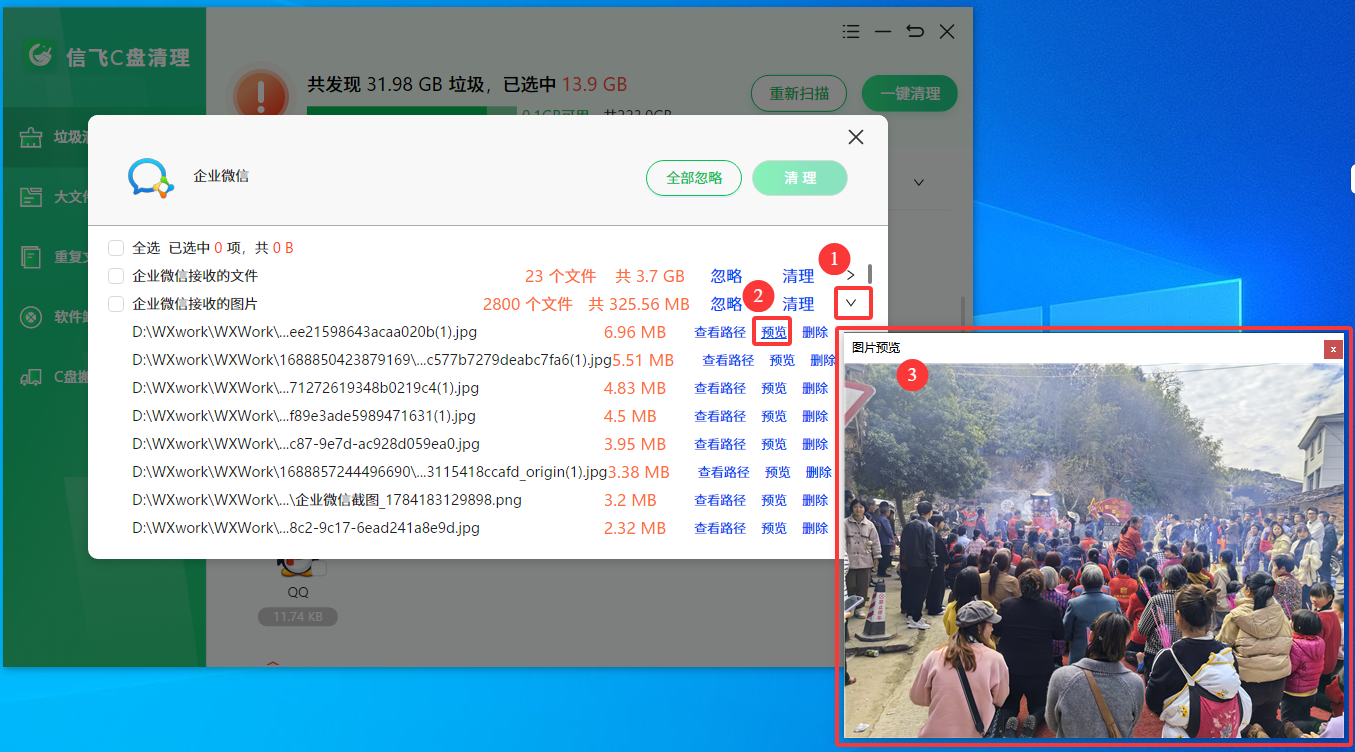
点开各类扫描条目,能够查看详细文件清单。不确定用途的文件可直接勾选忽略,不会被清理;针对视频、压缩包等大容量文件,可点击【查看路径】定位原始文件,确认无用后再清理,层层把关保障系统和文件安全。
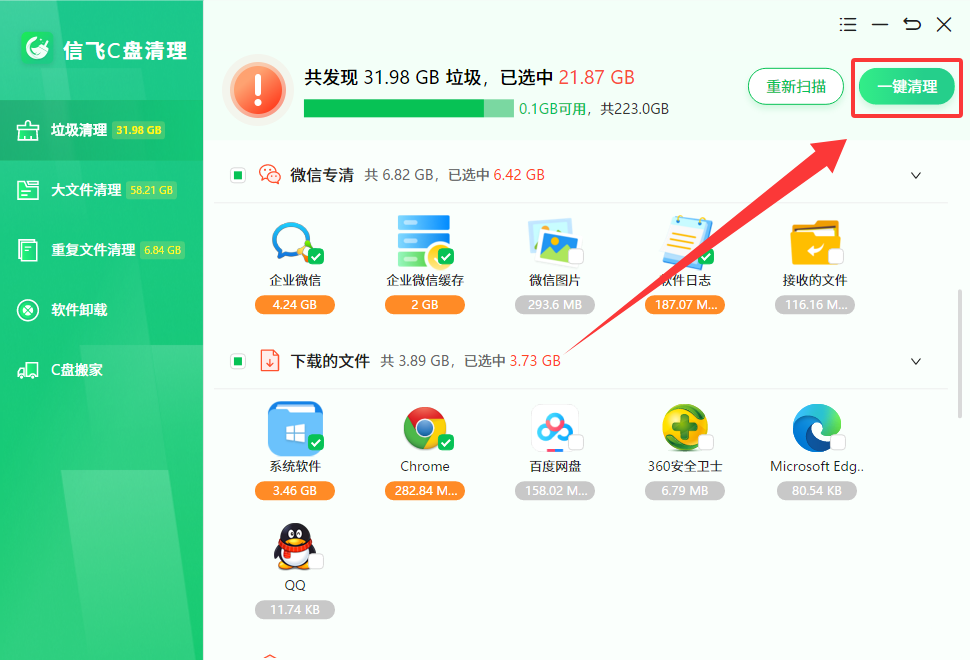
第三步:选择好需要清理的垃圾文件之后,点击【一键清理】。
用户可根据自身需求手动调整清理勾选列表,保留个人重要文档、资料和软件运行文件,确认无误后点击一键清理。软件自动批量安全清理所有冗余垃圾,清理完成后直观展示本次释放的磁盘空间,快速优化电脑运行状态。
工具小结:
信飞C盘清理除基础一键垃圾清理外,还内置大文件清理、重复文件清理、软件卸载、C盘搬家四大实用功能。可以快速筛查C盘隐藏大型文件、清理重复冗余素材、彻底根除软件残留、迁移系统盘大型程序与文件,从根源解决C盘空间不足问题。操作简单、清理彻底、安全性高,是普通用户实操中c盘清理最有效方法之一,适合电脑小白长期维护电脑磁盘。
二、无工具手动清理C盘方法
暂时不想使用第三方软件的用户,可依靠系统自带功能和指令手动清理C盘,适合日常浅层垃圾维护,临时缓解磁盘空间压力,具体操作步骤如下:
1.通过运行命令%temp%跳转到Temp文件夹,删除其中的临时文件;按下Win+R,输入%temp%回车,全选文件夹内文件删除,正在被程序占用的文件直接跳过即可。
2.清理软件残留文件夹;打开C盘ProgramFiles目录,核对文件夹名称,删除已经卸载软件遗留的空目录和无效缓存文件夹。
3.清理浏览器缓存并卸载闲置软件;进入浏览器设置界面,清除网页缓存与cookie文件;在电脑应用列表中卸载长期不用的大型软件、游戏,释放磁盘空间。
4.使用系统磁盘清理功能:在电脑搜索栏打开磁盘清理工具,选中C盘进行扫描,勾选临时文件、系统更新缓存、日志文件、缩略图等项目,一键清理系统原生垃圾。
5.清理微信、QQ本地缓存;打开社交软件设置,找到文件管理目录,删除过期聊天图片、视频、文件缓存,同时修改默认保存路径至其他磁盘,减少C盘长期占用。
三、C盘清理常见问题及解决方法
1、清理完成没多久,C盘再次变红爆满
桌面、下载、文档文件夹默认存储在C盘,加上各类软件日常自动生成缓存、日志文件,会持续占用磁盘空间。单纯手动清理只能短期缓解问题,想要长效维持磁盘空间充足,可定期使用专业清理软件深度扫描,清除系统无法识别的隐性垃圾。
2、删除文件提示正在使用,无法完成删除
相关文件被系统后台进程、运行中的软件锁定,强行删除容易导致软件闪退、系统蓝屏、数据异常。可关闭对应软件或重启电脑解除文件锁定,无法解锁的文件直接跳过即可,不影响整体清理效果。
3、系统磁盘清理后,空间几乎没有变化
系统自带清理工具权限有限,仅能扫描清理表层浅层垃圾,无法识别隐藏大文件、重复文件、软件深层残留,清理效果十分有限。想要大幅度释放磁盘空间,借助专业清理工具深度全盘扫描效果更佳。
4、手动清理后软件打不开、系统报错
手动清理辨识度较低,极易误删软件配置文件和系统运行依赖文件。出现故障可优先在回收站还原误删文件,无法还原时可重装故障软件或使用系统还原功能修复,日常清理建议使用带智能防护的专业工具。
5、看不到大文件,C盘莫名占用爆满
系统会自动隐藏部分大容量缓存、备份、残留文件,人工查找耗时费力且清理不全。可利用清理软件的大文件筛查功能,一键定位空间占用大户,精准完成清理优化。
6、系统更新后C盘空间大幅减少
Windows系统更新会留存旧系统备份、升级安装包等大型残留文件,占用大量磁盘空间。可通过系统磁盘清理的系统文件清理功能初步清理,顽固残留可通过专业工具深度清扫。
四、全文总结
对比两种清理方式,手动清理无需下载软件,但操作繁琐、清理不彻底、误删风险高,仅能临时缓解磁盘压力。如果想要安全高效解决电脑c盘满了怎么清理垃圾而不误删的难题,轻松搞定怎么清理电脑c盘空间,信飞C盘清理是十分合适的选择。这款c盘清理工具免费版功能全面、操作零门槛,也是用户公认的c盘清理最有效方法之一,既能一键深度清扫各类磁盘垃圾,又能从根源优化磁盘存储结构,长期保障电脑流畅运行,有需要的用户可前往信飞办公大师官网下载体验。