





共享打印机设置方法|共享打印机0x00000709报错完美解决教程
很多普通用户不熟悉正确的共享打印机设置方法,在搭建局域网共享、连接网络打印机时,经常遇到系统弹窗报错。其中,共享打印机0x00000709报错怎么解决是全网最常见的共享故障,不少用户反复配置依旧无法解决,不知道打印机共享出现0x00000709怎么办。
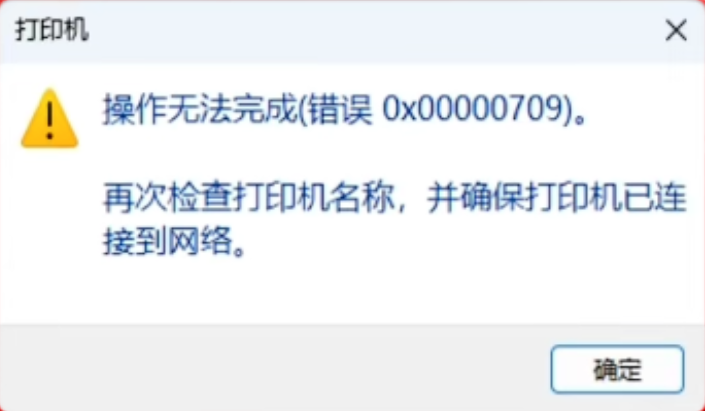
0x00000709报错多发生在Win10、Win11系统,主要由注册表权限冲突、旧驱动残留、系统共享策略拦截、网络配置异常导致。手动修改参数风险高、步骤复杂,很容易越修越乱。下面提供一键智能共享设置、系统手动设置两种方式,兼顾新手与有基础的用户需求。
一、一键设置共享打印机
常规手动共享打印机设置方法流程繁琐,需要手动调试网络、权限、防火墙、注册表等多项参数,也是最容易触发0x00000709报错的原因。针对大家关心的打印机共享出现0x00000709怎么办这一核心问题,信飞打印机驱动大师做了专项优化,内置专属共享与报错修复模块,能够自动规避系统限制,无需手动改注册表,一键落实共享打印机0x00000709解决方法,从根源解决报错问题,全程自动化、零复杂操作。
步骤一:主机打开软件,发起打印机共享
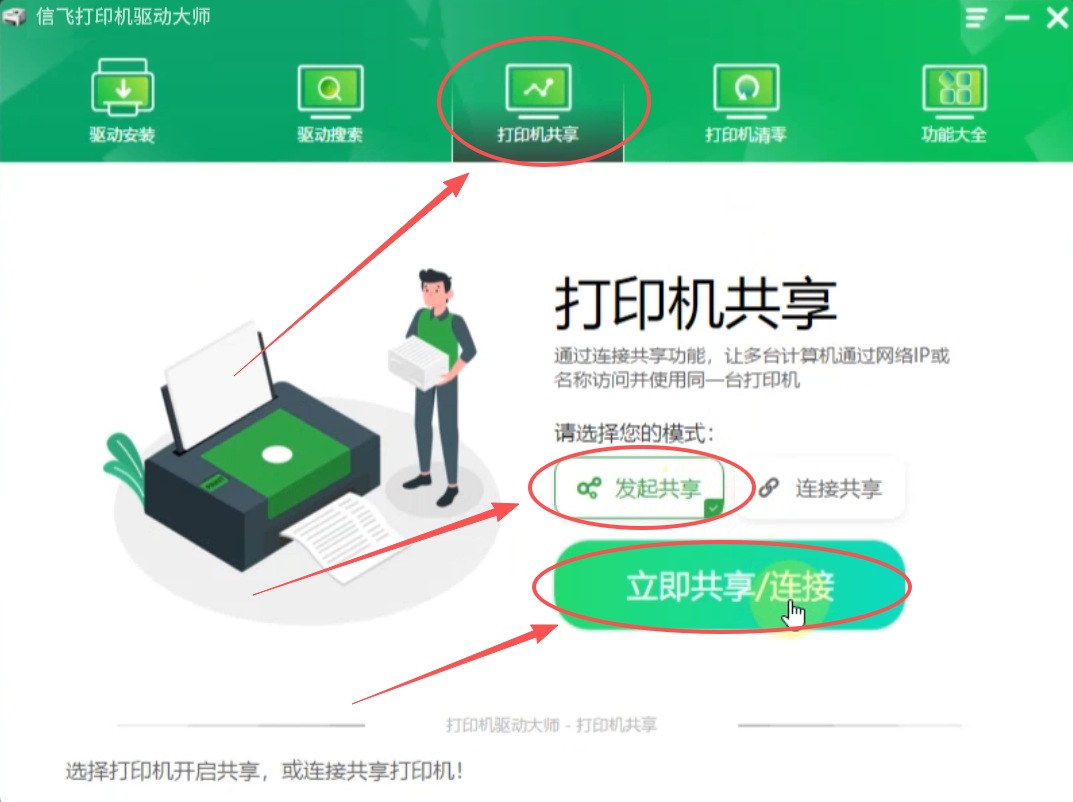
在物理连接打印机的主机电脑上,下载安装并打开信飞打印机驱动大师。进入软件【共享板块】,点击【发起共享】,再点击【立即共享/链接】,软件自动初始化共享环境,修复基础配置冲突,提前规避共享报错隐患。
步骤二:选择设备,开启主机共享权限
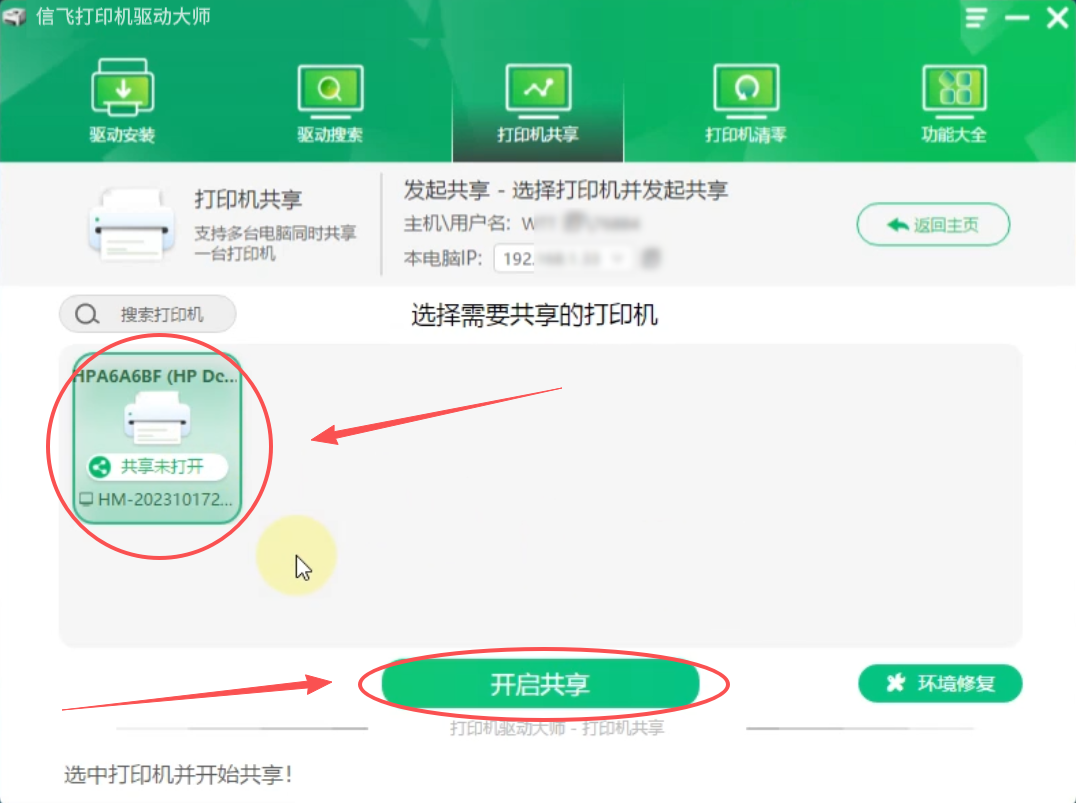
软件自动扫描本机已安装、可正常局域网共享的打印机设备,生成可用设备列表。用户只需选择需要共享的打印机,点击【开启共享】。软件会自动清理旧驱动残留、重置共享权限、修复系统策略冲突,修复0x00000709报错。
步骤三:分机进入共享连接界面
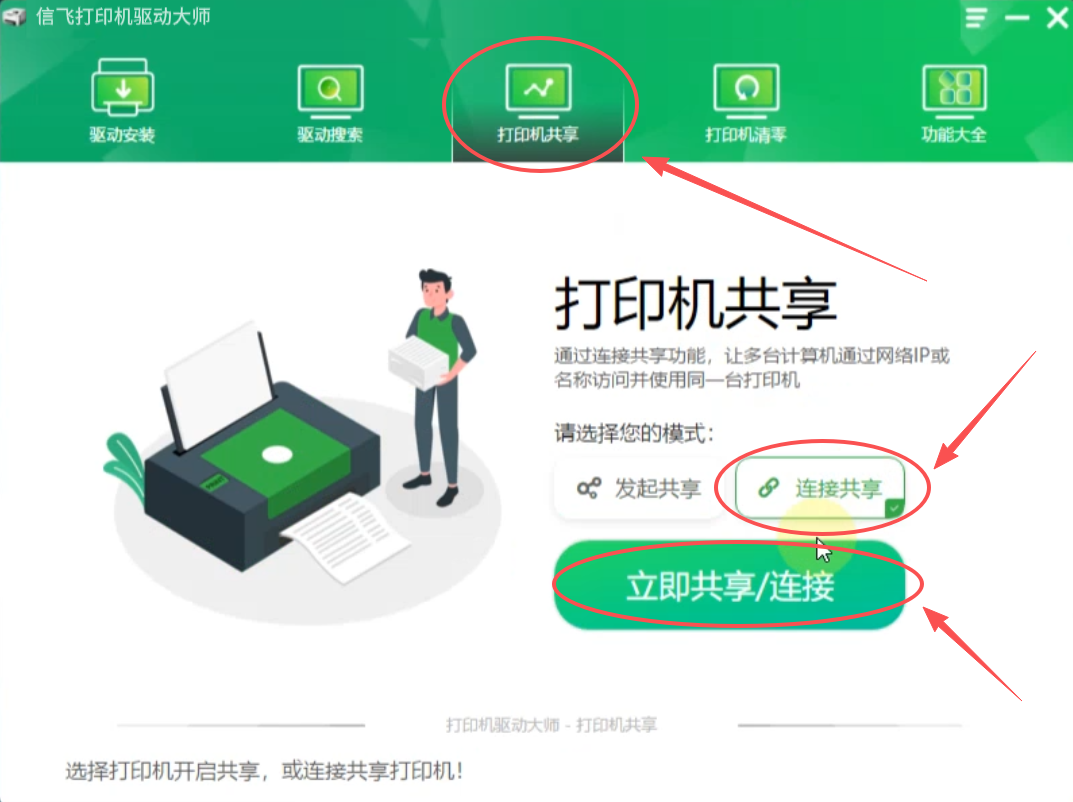
在需要接入共享打印机的分机电脑上,打开同款软件,切换至【共享板块】,点击【连接共享】,选择【立即共享/链接】,软件自动扫描局域网内所有已开放共享的打印设备,全程无需手动输入IP、修改网络参数。
步骤四:匹配设备,完成共享连接
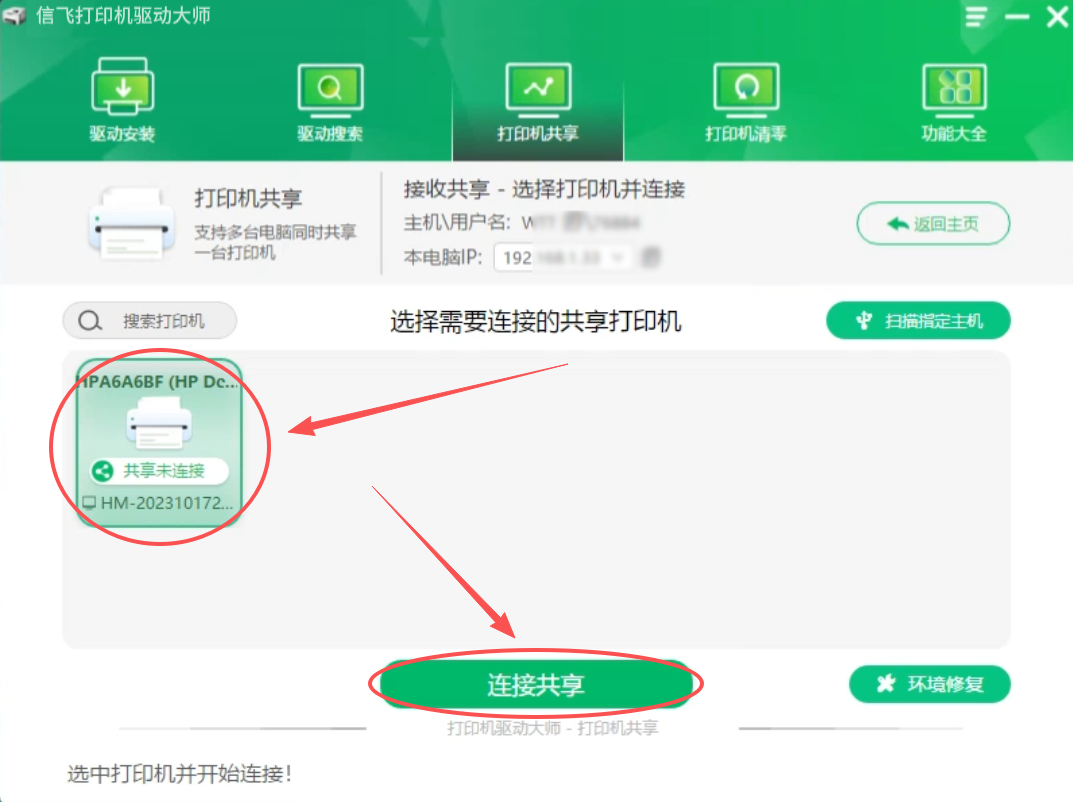
等待扫描完成,在设备列表中选中目标共享打印机,点击【连接共享】。软件自动适配对应驱动、打通局域网连接通道,智能规避系统权限拦截,完美解决手动连接极易出现的0x00000709报错问题。
步骤五:打印测试页,确认共享成功
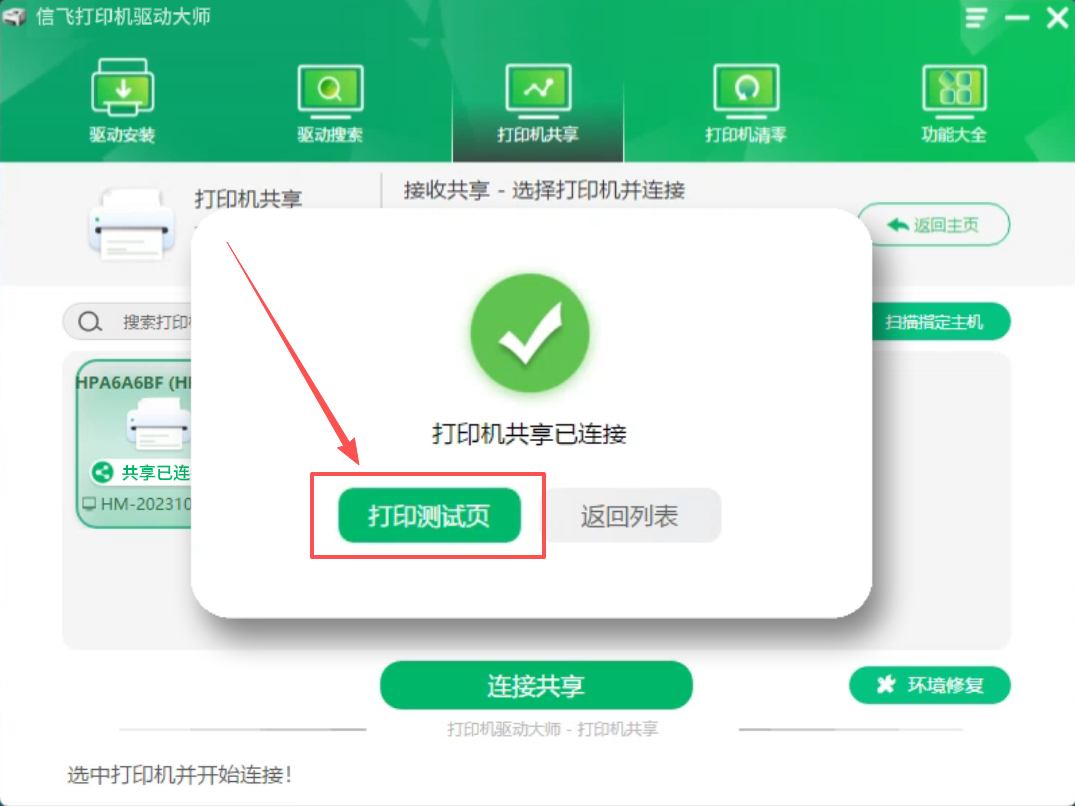
页面提示【打印机共享已连接】即为组网成功,点击软件【打印测试页】,正常出纸、字迹清晰即可正常办公使用。整套流程是目前最稳定、最低报错的共享打印机设置方法,彻底告别共享报错困扰。
二、共享打印机通用手动设置方法(系统原生)
具备基础电脑操作能力的用户,可尝试Windows原生共享打印机设置方法,无需第三方工具即可完成配置。但该方式容错率低,系统限制多,绝大多数共享打印机0x00000709报错怎么解决的问题,都出现在手动配置环节,新手不建议单独操作。
步骤1:统一局域网,开启系统共享基础服务
保证主机与所有分机处于同一局域网,打开控制面板进入【网络和共享中心】,开启网络发现、文件和打印机共享功能,关闭密码保护共享,启用Guest来宾账户,搭建共享基础环境。
步骤2:主机开启打印机共享权限
进入【设备和打印机】界面,右键目标打印机打开属性,勾选【共享这台打印机】并保存设置。提前卸载失效、老旧的打印驱动,避免驱动冲突引发共享报错。
步骤3:分机搜索并连接共享打印机
在分机电脑地址栏输入主机IP地址,访问局域网共享设备,双击打印机进行连接。此步骤是0x00000709报错高发点,一旦弹窗报错,普通手动调试很难彻底根治。
步骤4:测试打印,验证共享状态
连接完成后打印测试页,确认设备可正常使用。若出现脱机、连接失败、代码报错等问题,需要手动排查注册表、系统策略、驱动缓存等多项内容,调试难度极大。
三、共享打印机0x00000709报错原因与解决方案
在执行共享打印机设置方法的过程中,0x00000709是最顽固的系统报错。为帮用户彻底解决故障,下面详细拆解报错原因,并提供全套可落地的共享打印机0x00000709解决方法,清晰解答大家打印机共享出现0x00000709怎么办的问题。
1、报错核心原因
共享打印机0x00000709报错不属于硬件故障,是系统层面的配置问题。主要成因包括:系统注册表打印机权限错乱、新旧打印驱动残留冲突、Windows共享安全策略拦截、局域网设备参数不统一等,手动修复极易出现操作失误,导致故障反复。
2、手动修复注意事项
针对共享打印机0x00000709报错怎么解决,部分教程会引导用户修改注册表、关闭系统防护、清理打印缓存,但该操作涉及系统核心文件,改错参数会导致打印功能瘫痪、设备无法识别,非专业用户不建议尝试。
3、一键智能修复(主推方案)
想要安全、高效解决打印机共享出现0x00000709怎么办的问题,最稳妥的方式就是使用信飞打印机驱动大师。软件内置完整的共享打印机0x00000709解决方法程序逻辑,可自动扫描注册表冲突、清理驱动残留、重置共享权限、解除系统策略拦截,一键修复报错,无需人工干预。
4、其他常见共享故障修复
除了0x00000709报错,用户在使用共享打印机设置方法时,还会遇到设备搜不到、打印机脱机、权限不足、打印任务卡顿等问题,均可通过信飞打印机驱动大师一键检测、批量修复,快速恢复正常共享打印。
四、总结
标准的共享打印机设置方法分为手动设置与智能软件设置两种,手动方式步骤繁琐、报错率高,极易出现0x00000709故障。如果你一直在纠结共享打印机0x00000709报错怎么解决、不清楚打印机共享出现0x00000709怎么办,无需反复手动调试,依托信飞打印机驱动大师内置的专业共享打印机0x00000709解决方法,可以一键完成共享搭建与报错修复,零基础也能快速、稳定实现多电脑共用一台打印机,彻底解决办公共享难题。