





PDF怎么编辑才不踩坑?PDF文件直接编辑的实用操作指南
处理PDF的人大多经历过这些糟心事:急着改一份合同里的数字,先转Word再转回PDF,结果页眉页脚全错位;把报价单传到免费在线工具,改完发现图片被压缩得模糊不清,还担心文件内容留在别人服务器上;扫描来的资料想改个日期,发现根本点不动;几十页文档要统一替换公司名称,只能一页页手动找。
这些痛点背后其实是同一个问题——PDF文档如何修改内容,工具没选对。信飞办公大师官网的信飞PDF编辑器,就是针对这些场景做的本地化轻量工具,不转格式、不压画质、文件不出本机,零基础也能搞定PDF文件如何直接编辑。
一、导入文件:先解决"打不开、加载慢"的顾虑
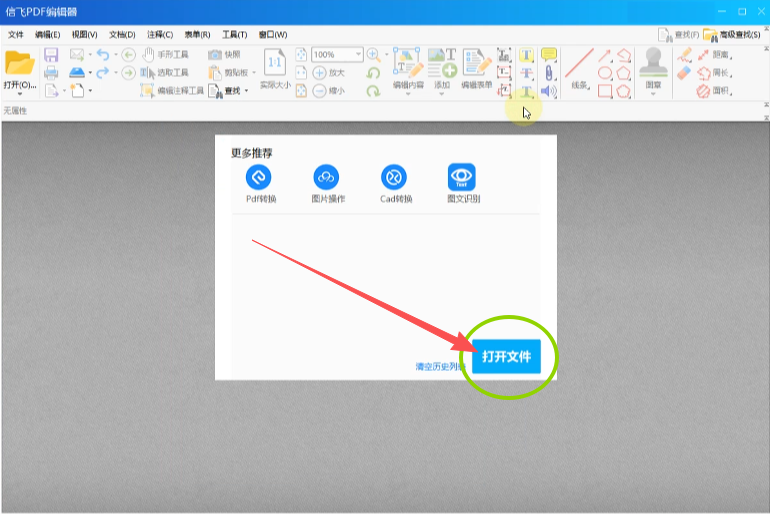
启动后通过主界面打开本地PDF,大文件也能快速加载,不会卡在进度条上。很多用户担心导入后字体变样、图片错位,这款软件在加载阶段就完整保留原文件的字体、图片和版式布局,打开是什么样,编辑时还是什么样,从第一步就避免"导入即变形"的问题。
二、解锁编辑:PDF文件如何编辑,关键在这一步
文件打开后,点击功能区【编辑内容】按钮,PDF的格式锁定随即解除,文档进入全域可编辑状态。这一步不需要先转成Word,也不用导出再导入,正是解决PDF文件如何编辑的核心——格式解锁后,文字、图片都成了可以直接操作的对象。
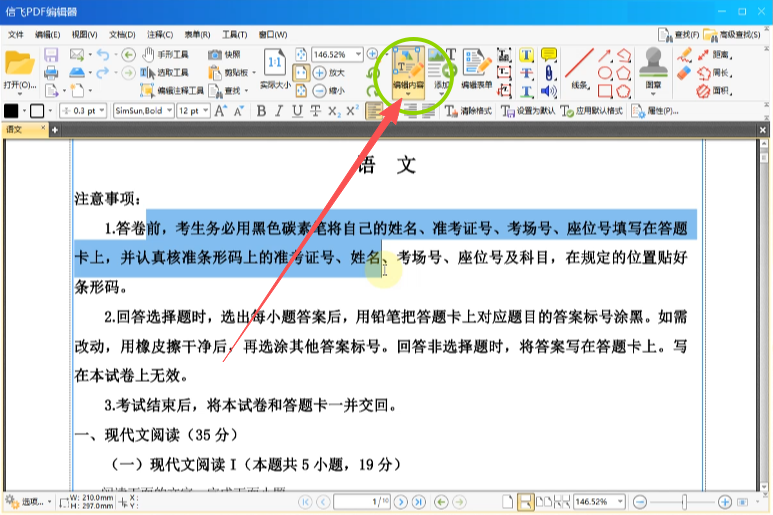
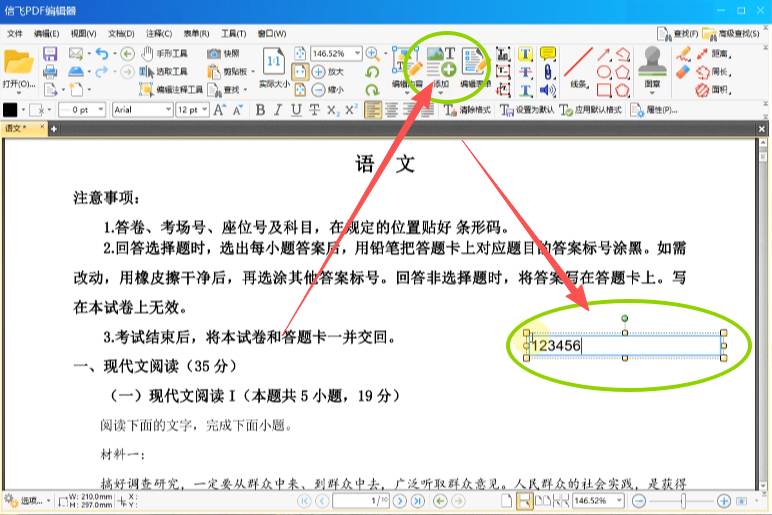
实际操作中,点击文本区域就能删改、补写内容,字体、字号、颜色、行距按需调整,合同数字、报价金额、过时信息当场就能改对。图片支持替换、裁剪、删除;需要补充内容时,点【添加】插入文本框、图片或水印。针对用户最常问的PDF怎么编辑,说穿了就是"解锁—点选—修改"三步,新手跟着操作一遍就能上手,不用记复杂快捷键。
三、另存保存:留好原稿,改错也有退路
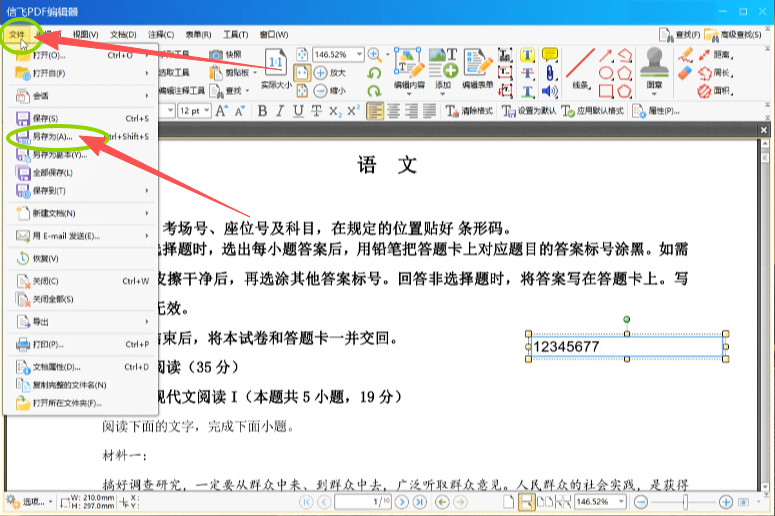
修改完成后,从左上角【文件】菜单选择【另存为】,设定路径和文件名确认保存。建议另存为新文件而非直接覆盖:原始PDF完整保留,改错了能随时对照返工,保存过程同样无损,版式和画质与原稿一致。这一点对处理合同、发票类文件的用户尤其重要——留底备查,心里踏实。
总结
PDF编辑的坑,多半出在工具选择上:转格式丢排版、在线工具泄密、扫描件改不动、批量修改费时费力。信飞PDF编辑器把这些痛点逐个接住,把PDF文件如何直接编辑、PDF文件如何编辑、PDF怎么编辑、PDF文档如何修改内容这几个高频疑问,统一落到"导入—解锁—另存"的简单流程里。日常办公、学习资料整理、合同单据处理都用得上,有需要的用户可前往信飞办公大师官网下载体验。