





PDF文件怎么直接编辑?简单三步搞定PDF内容修改
日常办公和学习中,PDF是常用的文件格式之一,但PDF的固定版式也给很多用户带来困扰,文件出现错别字、内容过时、需要增补信息时,很难直接改动。很多小伙伴都在寻找简单的方法,想知道PDF文件怎么直接编辑,摆脱转换格式、重新排版的繁琐操作,快速完成文档调整工作。
市面上多数编辑方式要么操作复杂,要么修改后容易出现版式错乱、画质压缩等问题,十分影响使用体验。其实普通用户想要修改PDF文档,无需专业办公技能,信飞PDF编辑器就能轻松实现。软件主打轻量化无损编辑,适配零基础用户,完美解决PDF文档如何修改的核心难题,轻松满足各类日常PDF编辑需求。
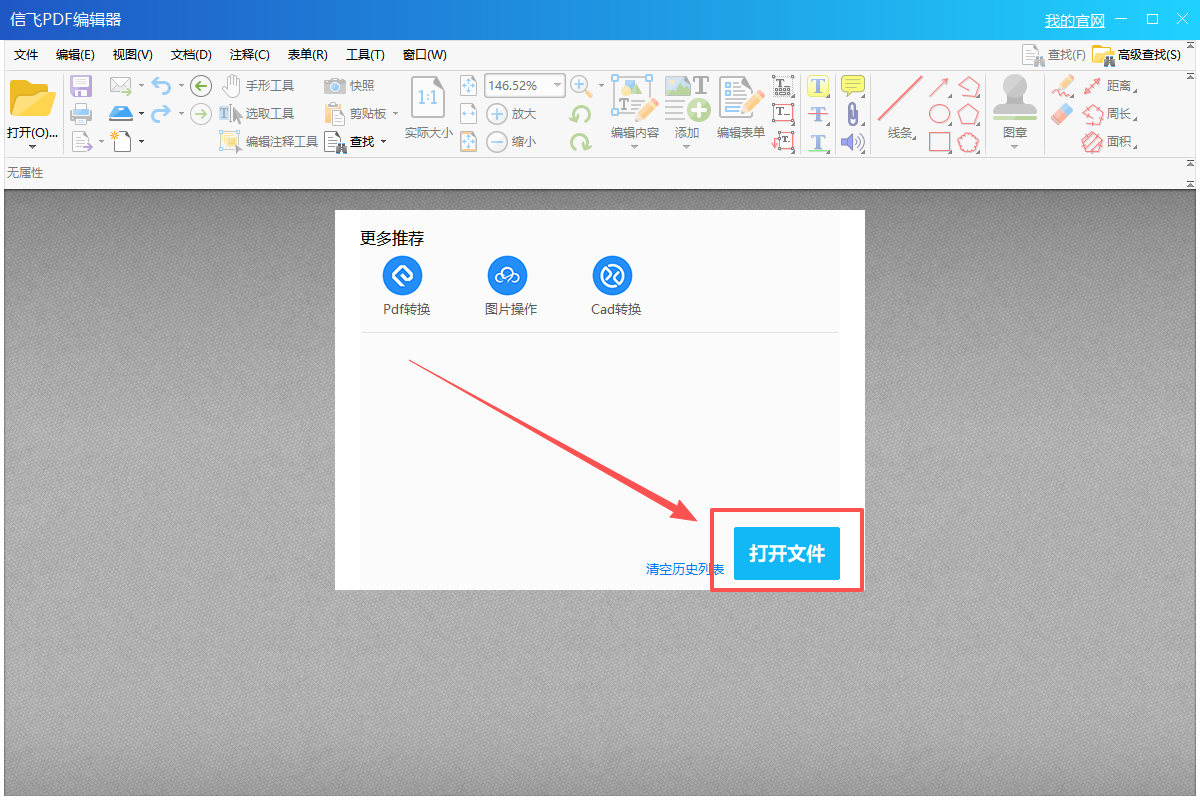
第一步:打开软件,导入需要修改的PDF文档
在软件首页点击打开文件按钮,选中本地需要调整的PDF文档,即可快速完成文件导入。软件支持超大PDF文件极速加载,能够完整保留原文档的字体、排版、图片和版式细节,不会出现内容丢失、格式错乱的情况,为后续编辑操作筑牢基础。
第二步:开启编辑模式,自由修改PDF图文内容
很多新手不清楚PDF怎么直接编辑内容,其实核心操作十分简单。文件导入完成后,点击软件功能栏中的【编辑内容】按钮,即可一键解除PDF格式锁定,进入全域可编辑状态,无需转换任何文件格式,原生修改更精准。
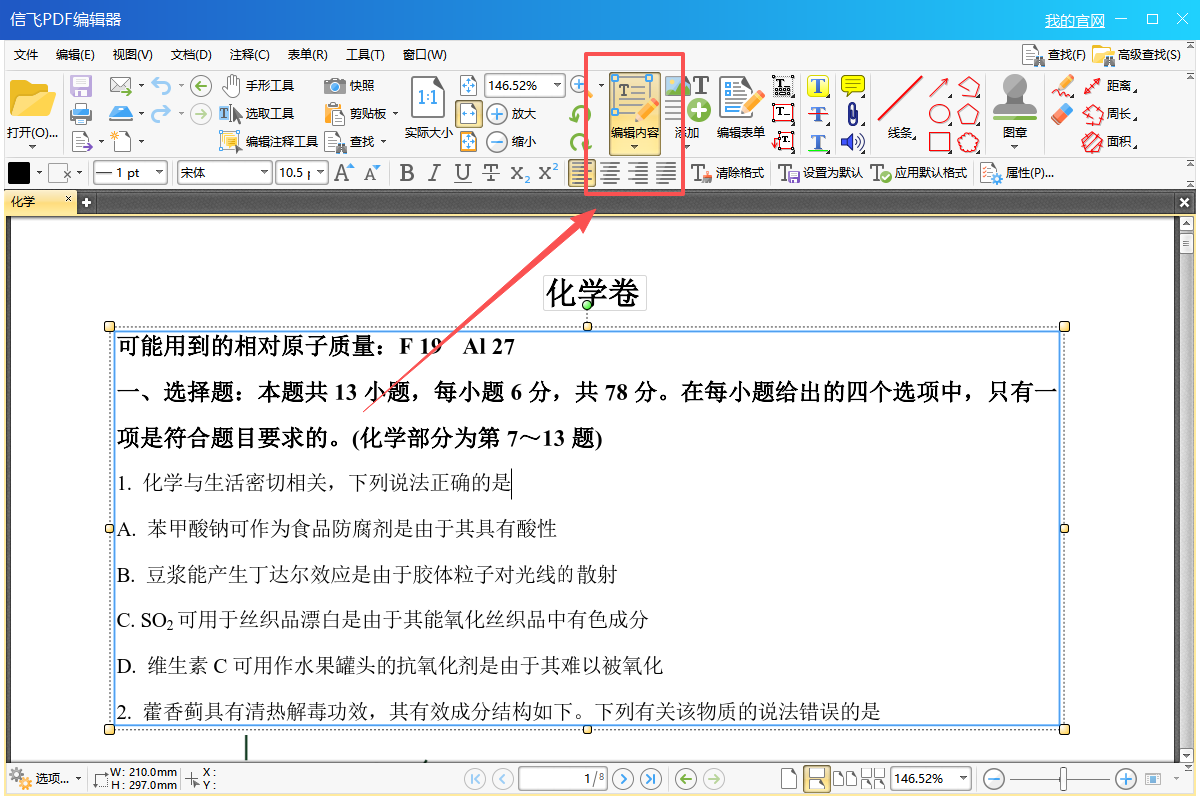
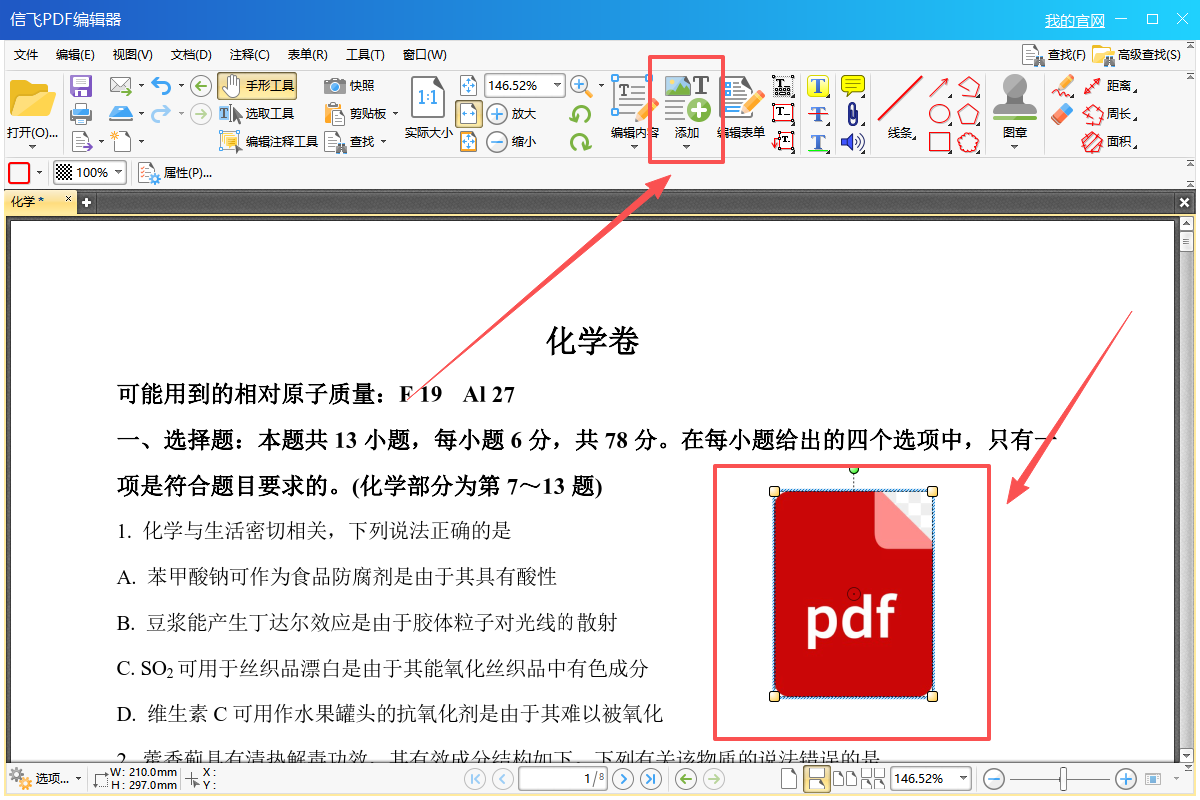
针对日常高频使用场景,软件支持精细化编辑操作。如果文档存在文字错误、语句不通、信息滞后等问题,想要快速纠错更新,可实现PDF直接修改文字,点击对应文本区域即可删除、改写、增补文字内容,同时支持自定义字体、字号、颜色、行距等格式。除此之外,还可以自由修改、替换、删除文档图片,点击【添加】按钮还能插入新文本框、图片、水印等素材,全方位完善文档内容。
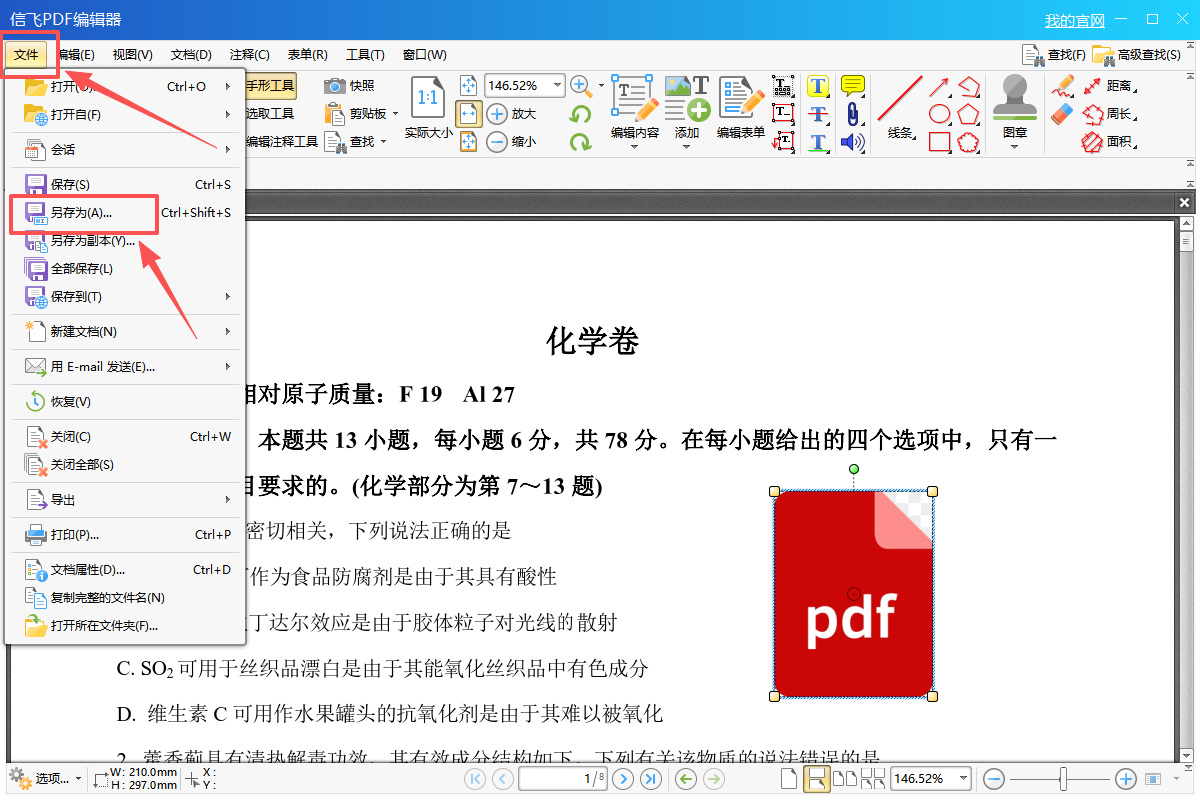
第三步:另存为新文件,保存全部修改内容
所有文字、图片、版式内容调整完成后,即可完成整套编辑流程。点击软件左上角的【文件】选项,在弹出的下拉菜单中选择【另存为】,自主选择文件保存路径、自定义文件名称,确认后即可完成保存。该方式不会覆盖原始PDF文件,有效保留文件备份,避免操作失误导致文档损坏、内容丢失,全程无损保存,最大程度还原修改后的文档效果。
总结
总的来说,PDF编辑修改无需复杂操作,选对工具就能高效完成。信飞PDF编辑器完美解决了大家关心的PDF文件怎么直接编辑、PDF文档如何修改等办公难题,简单三步就能实现PDF怎么直接编辑内容、PDF直接修改文字等各类编辑需求。